


Ho visto dentro Il tutorial anteriore, come possiamo fare o scomparire le icone Riciclare il cestino & Computer da Desktop-ul Windows 7. Successivamente vedremo come possiamo cambiare le icone Questi due scorciatoiaSistema.
Se ti annoi delle icone predefinite del computer e riciclare il cestino, in Windows 7, devi sapere che possono cambiare molto semplicemente, da pochi clic.
Come cambiamo il computer e ricicla le icone del bidone su Windows 7 Desktop.
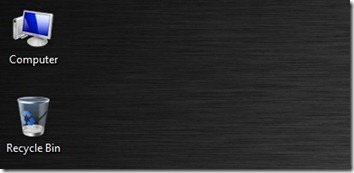
1. Prima di tutto, devi avere tre nuovi icone per sostituire quelli originale Ma Windows 7. Un'icona per Computer e due per Riciclare il cestino (Pieno E Vuoto)
 |  |  |
Devi archiviare icone (.ICO) in una cartella.
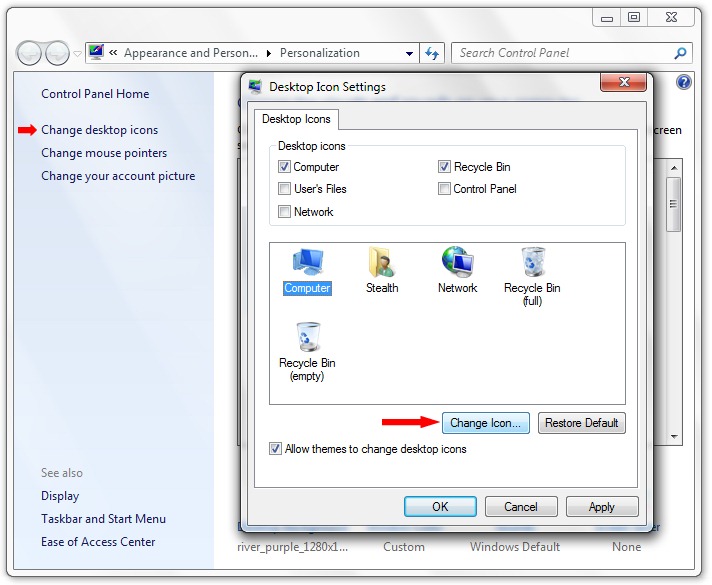
2. Click-destro Desktop -> Personalizzare -> Cambia le icone del desktop -> Seleziona il cestino del computer o riciclare & Cambia icona … In Impostazioni dell'icona desktop.
3. Se non soddisferà alcuna icona dal set predefinito di Windows 7 di “Cambia icona“, fai clic sul pulsante “Sfoglia ...” e seleziona l'icona salvata da te al punto 1.
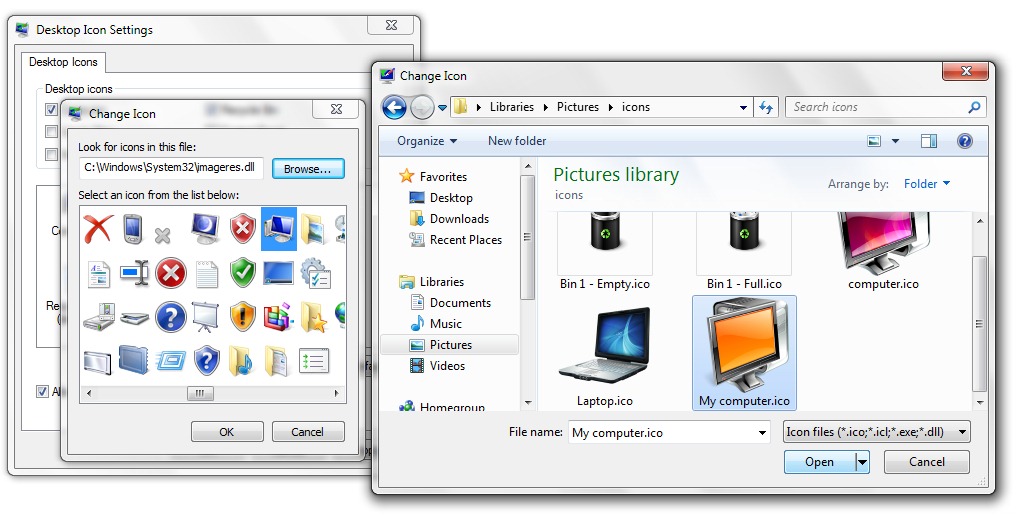
Aperto, ok & Fare domanda a & OK.
Allo stesso modo in cui cambi e icone per Riciclare il cestino O Reti.
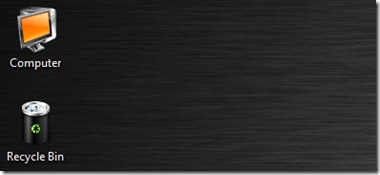
Windows 7 ti offre l'opportunità di scegliere una serie di iconita desktop per ogni tema (temi di Windows 7) di Windows 7. Tutto quello che devi fare è spuntare l'opzione “Consenti ai temi di cambiare le icone del desktop” nelle impostazioni dell'icona desktop.

Modifica le icone desktop predefinite in Windows 7.
Stealth Settings .


Potrebbe interessarti anche...

2 pensieri su “Come cambiare il computer & Riciclare le icone desktop bidone in Windows 7”