


näin sisään edellinen opetusohjelma, miten saamme kuvakkeet näkyviin tai katoamaan Kierrättää roskakori & Tietokone -sta Työpöytä- Windows 7. Seuraavaksi katsotaan, miten voimme vaihtaa kuvakkeita nämä kaksi pikakuvajärjestelmät.
Jos olet kyllästynyt Windows 7:n Tietokone- ja Roskakori-oletuskuvakkeisiin, sinun pitäisi tietää, että ne voidaan muuttaa hyvin yksinkertaisesti, muutamalla napsautuksella.
Tietokone- ja Roskakori-kuvakkeiden muuttaminen Windows 7 -työpöydällä.
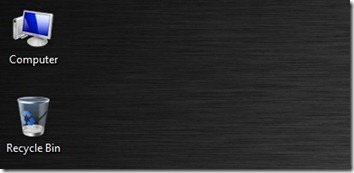
1. Ensinnäkin sinulla on oltava kolme uutta saatavilla kuvakkeet korvaamaan ne alkuperäinen mutta Windows 7. Ikoni kohteelle Tietokone ja kaksi varten Kierrättää roskakori (Koko ja Tyhjä-A
 |  |  |
Sinun on tallennettava kuvakkeet (.ICO) kansiossa.
2. Napsauta hiiren kakkospainikkeella Työpöytä -> Räätälöidä -> Vaihda työpöytäkuvakkeet -> valitse Tietokone tai Roskakori & Vaihda kuvake … sisään Työpöytäkuvakkeen asetukset.
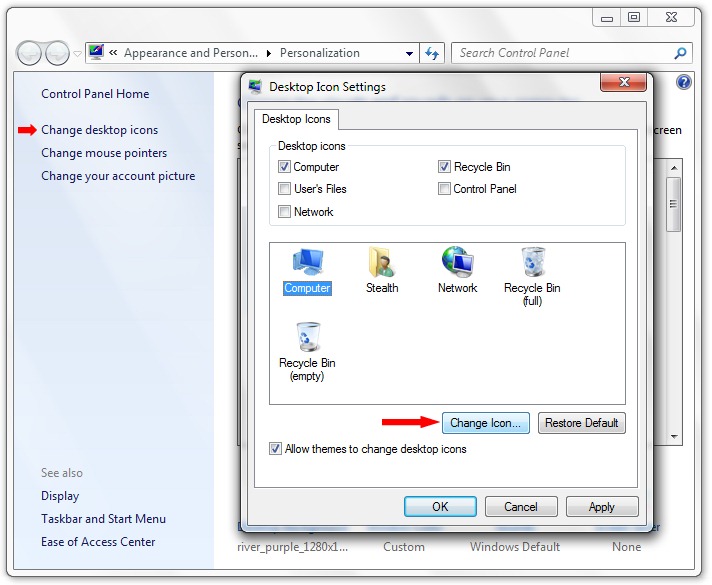
3. Jos et ole tyytyväinen mihinkään kuvakkeeseen Windows 7:n oletusjoukosta alkaen “Vaihda kuvake“, napsauta painiketta “Selaa…” ja valitse kohdassa 1 tallentamasi kuvake.
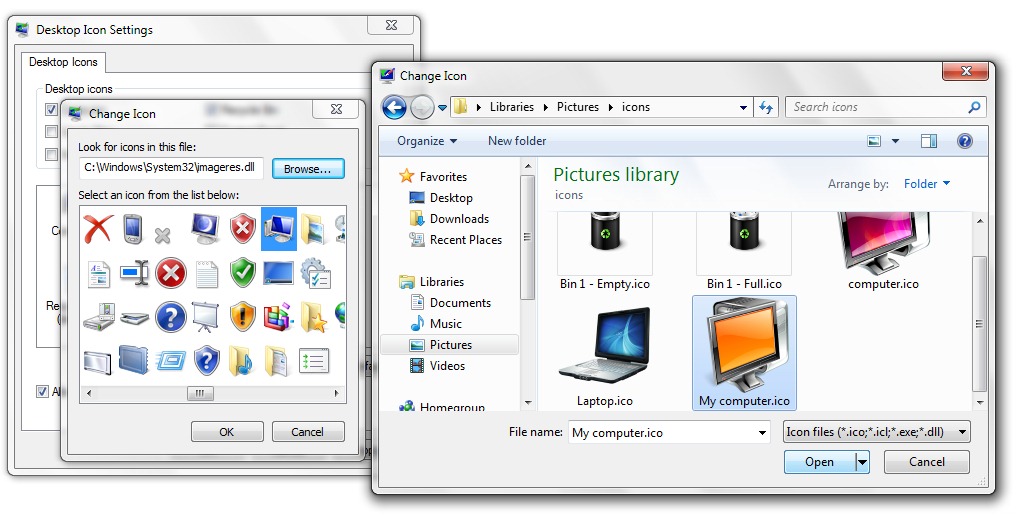
Avaa, OK & Soveltaa & OK.
Vaihda samalla tavalla kuvakkeet Kierrättää roskakori tai Verkot.
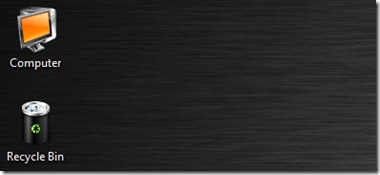
Windows 7 tarjoaa sinulle mahdollisuuden valita joukon työpöydän kuvakkeita jokaiselle Windows 7:n teemalle (windows 7 -teemat). Sinun tarvitsee vain valita vaihtoehto “Salli teemojen vaihtaa työpöydän kuvakkeita” Työpöydän kuvakeasetuksissa.

Muuta oletusarvoisia työpöydän kuvakkeita Windows 7:ssä.
Stealth Settings .


Saatat olla kiinnostunut myös...

2 ajatusta aiheesta “Kuinka muuttaa tietokonetta & Kierrä bin -työpöytäkuvakkeet Windows 7: ssä”