


jeg så ind tidligere tutorial, hvordan får vi ikonerne til at vises eller forsvinde Genbrugsbakke & Computer fra Desktop-ul Windows 7. Næste vil vi se, hvordan vi kan ændre ikonerne disse to Genvejsystemer.
Hvis du keder dig med standardikonerne for Computer og Papirkurv, fra Windows 7, skal du vide, at de kan ændres meget enkelt med blot et par klik.
Sådan ændres computer- og papirkurvsikonerne på Windows 7-skrivebordet.
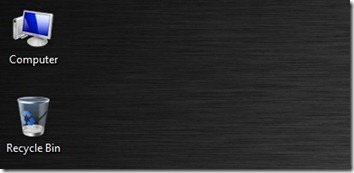
1. Først og fremmest skal du have tre nye tilgængelige ikoner at erstatte dem original men Windows 7. Et ikon for Computer og to for Genbrugsbakke (Fuld og Tom)
 |  |  |
Du skal gemme ikonerne (.ICO) i en mappe.
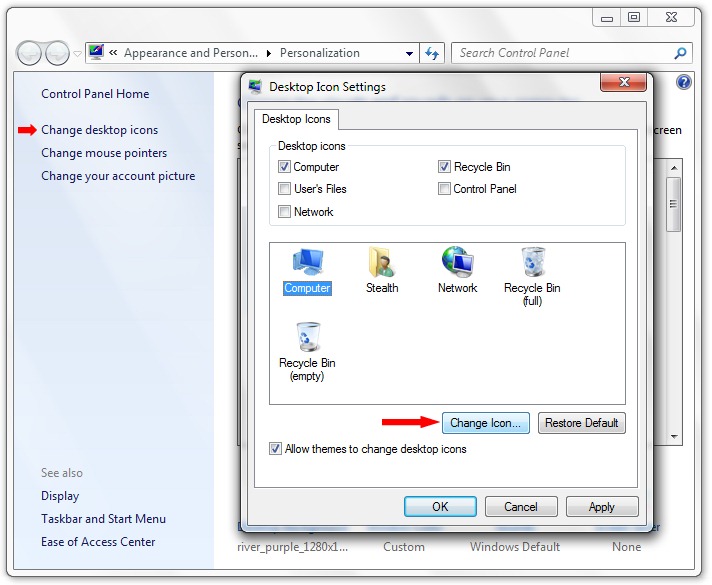
2. Højreklik på Desktop -> Tilpas -> Skift skrivebordsikoner -> vælg Computer eller Papirkurv & Skift ikon … i Desktopikonindstillinger.
3. Hvis du ikke er tilfreds med noget ikon fra standardsættet i Windows 7 fra “Skift ikon“, klik på knappen “Gennemse...” og vælg det ikon, du gemte i punkt 1.
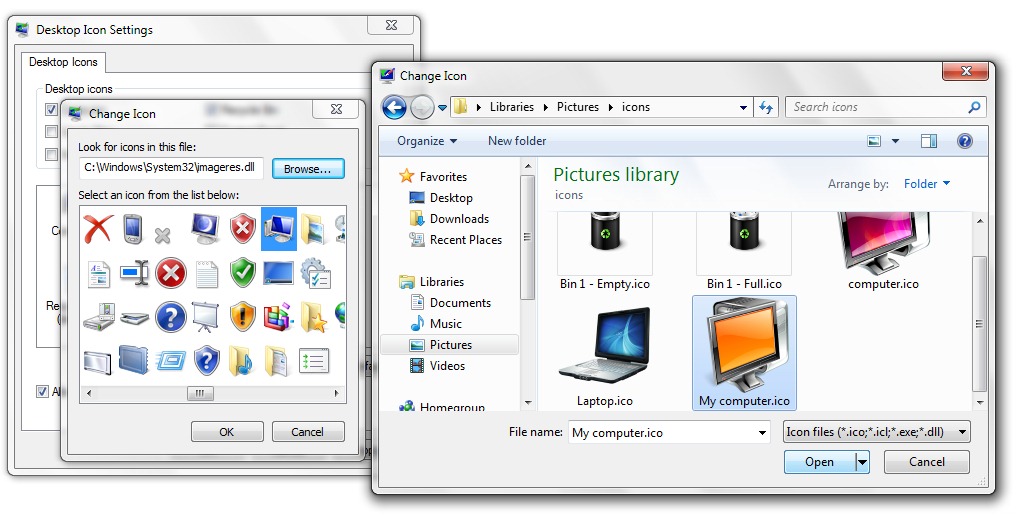
Åbn, OK & Anvende & OK.
På samme måde skal du ændre ikonerne for Genbrugsbakke eller Netværk.
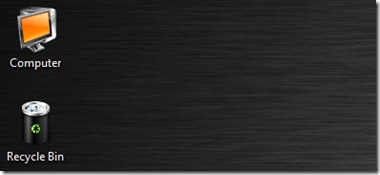
Windows 7 giver dig mulighed for at vælge et sæt skrivebordsikoner for hvert tema (Windows 7-temaer) i Windows 7. Alt du skal gøre er at markere indstillingen “Tillad, at temaer ændrer skrivebordsikoner” i Indstillinger for skrivebordsikoner.

Skift standard skrivebordsikoner i Windows 7.
Stealth Settings .


Du kan også være interesseret i...

2 tanker vedr “Sådan skifter du computer & Papirkurv skrivebordsikoner i Windows 7”