


Ma nägin sisse eelmine õpetus, kuidas panna ikoone ilmuma või kaduma Prügikast & Arvuti -lt Töölaua-uli Windows 7. Järgmisena vaatame, kuidas saame muuta ikoone need kaks otseteesüsteemid.
Kui teil on Windows 7 arvuti ja prügikasti vaikeikoonidest igav, peaksite teadma, et neid saab muuta väga lihtsalt, vaid mõne klõpsuga.
Kuidas muuta arvuti ja prügikasti ikoone Windows 7 töölaual.
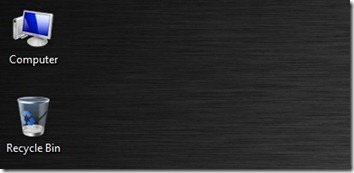
1. Esiteks peab teil olema saadaval kolm uut ikoonid et need asendada originaal aga Windows 7. Ikoon jaoks Arvuti ja kaks eest Prügikast (Täis ja Tühjendama)
 |  |  |
Peate salvestama ikoonid (.ICO) kaustas.
2. Paremklõpsake Töölaua -> Isikupärastama -> Muutke töölaua ikoone -> valige Arvuti või Prügikast & Muutke ikoon … sisse Lauaarvuti ikooni sätted.
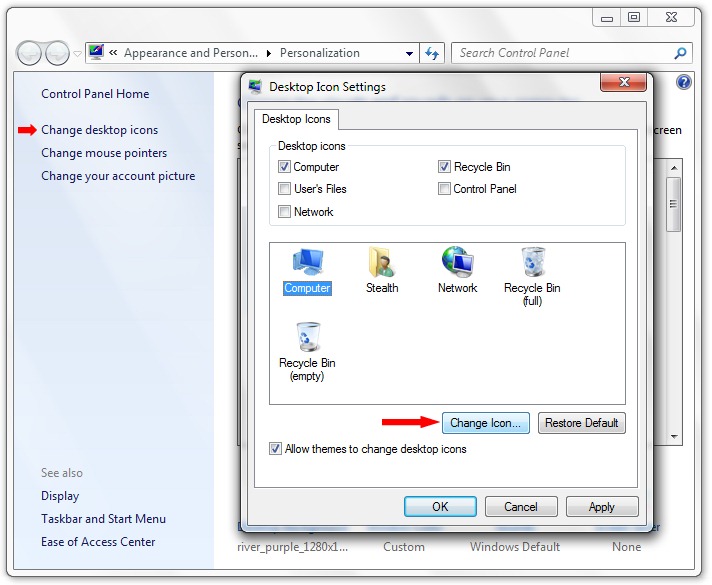
3. Kui te ei ole rahul ühegi ikooniga Windows 7 vaikekomplektist alates “Muutke ikoon“, klõpsake nuppu “Sirvi…” ja valige punktis 1 salvestatud ikoon.
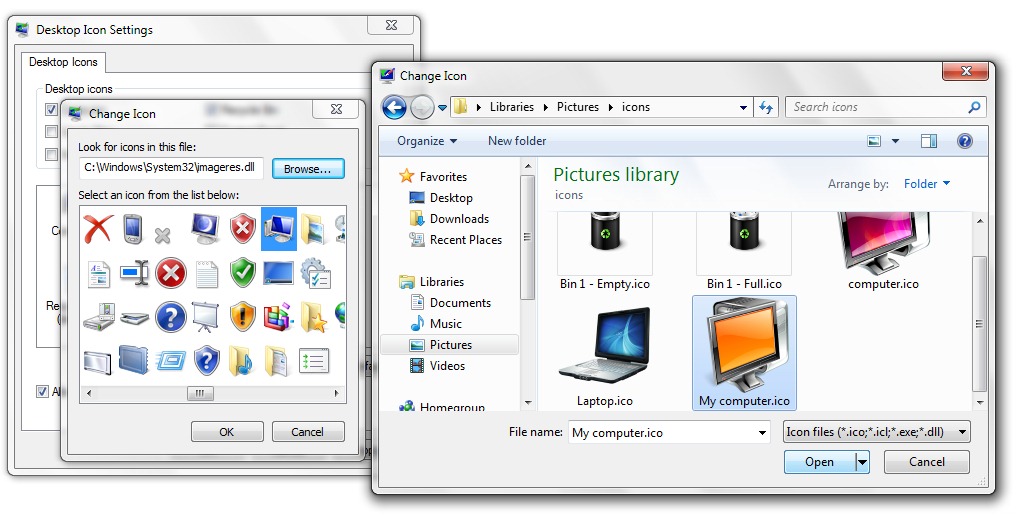
Ava, OK & Rakendama & Ok.
Samamoodi muutke ikoone Prügikast või Võrgud.
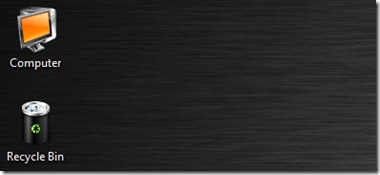
Windows 7 pakub teile võimalust valida iga Windows 7 teema (windows 7 teemad) jaoks töölauaikoonide komplekti. Peate vaid märkima valiku “Lubage teemadel töölauaikoone muuta” töölaua ikooni seadetes.

Muutke Windows 7 töölaua vaikeikoone.
Stealth Settings .


Samuti võite olla huvitatud...

2 mõtet “Kuidas arvutit muuta & Prügikasti töölaua ikoonid Windows 7 -s”