


We vervelen ons als we steeds dezelfde zien pictogrammen de folders en op partities. Of het nu gaat om Windows XP of van Windows 7, na een tijdje willen we daar verandering in brengen “voorstellen” of naar ons we passen de grafische interface van het besturingssysteem aan.
In mod normaal, partitiele harde schijfin Windows 7 hebben twee soorten pictogrammen. Pictogram voor partities voor gegevensopslag en pictogram met het Microsoft Windows-logo voor de systeempartitie.
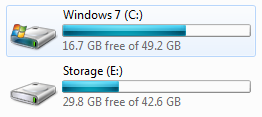
Als we die feestpictogrammen willen veranderen, is de eenvoudigste methode Mijn Drive-pictogram. Een zeer eenvoudige applicatie waarmee we de partitie kunnen selecteren waarvan we het pictogram willen wijzigen.
1. Download de schijfpictogramwisselaar. – Download link
2. Uitpakken en uitvoeren DI.exe in de map.
3. Selecteer station : – selecteer de partitie waarvan u het pictogram wilt wijzigen en klik vervolgens op de gele map “Selecteer een pictogrambestand” en selecteer een pictogram op uw pc.
4. Druk op Wijzigingen toepassen .. en dat is alles.
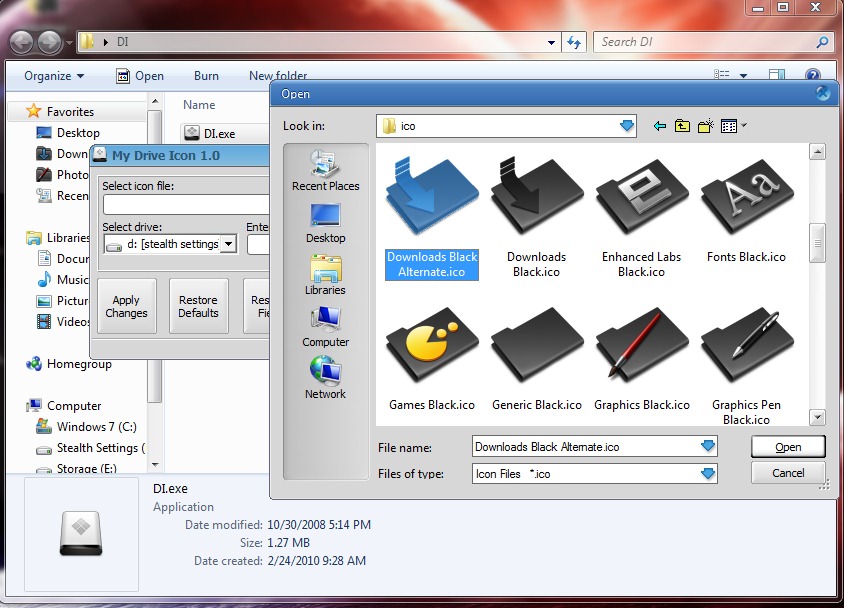
Let op, u kunt geen pictogrammen in .jpg-, .png-, .gif-formaat of enig ander formaat plaatsen, behalve .ico.
Het resultaat in de bovenstaande schermafbeelding:
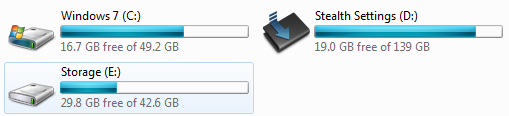
De applicatie is gratis en is getest Windows 7 Ultieme 32-bits.
Wijzig schijfpictogrammen in Windows 7, Windows Vista & Windows XP.


Mogelijk bent u ook geïnteresseerd in...

9 gedachten over “Hoe het pictogram van een partitie te veranderen (Drive-pictogram) – Windows XP, Vista & Windows 7”