


Quando inizia Windows XP e il sistema ha più utenti (Conto utenti), per impostazione predefinita all'avvio verrà visualizzata una schermata grafica con i nomi degli utenti e le relative icone. In questo"Schermata di benvenuto" l'utente ha la possibilità di scegliere l'utente da cui desidera eseguire.
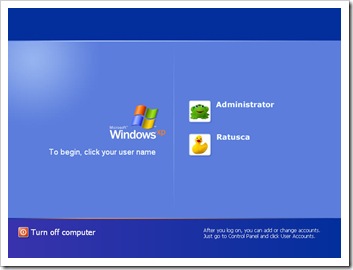
Di norma, questa opzione viene attivata quando su un sistema sono presenti due o più utenti, indipendentemente dal fatto che siano protetti o meno da password. Quando c'è un solo utente su un PC e non è protetto da password, questo Benvenuto / Schermata di accesso può diventare stressante. Obbliga l'utente come dopo l'avvio PCfare clic sull'icona dell'utente per eseguire il sistema.
Come possiamo disabilitare "Utente di accesso – Schermata di benvenuto” per Windows XP.
1. Apriamo Pannello di controllo e fare clic su Account utente.
2. Dal pannello che si apre, clicca sull'icona "Account utente".
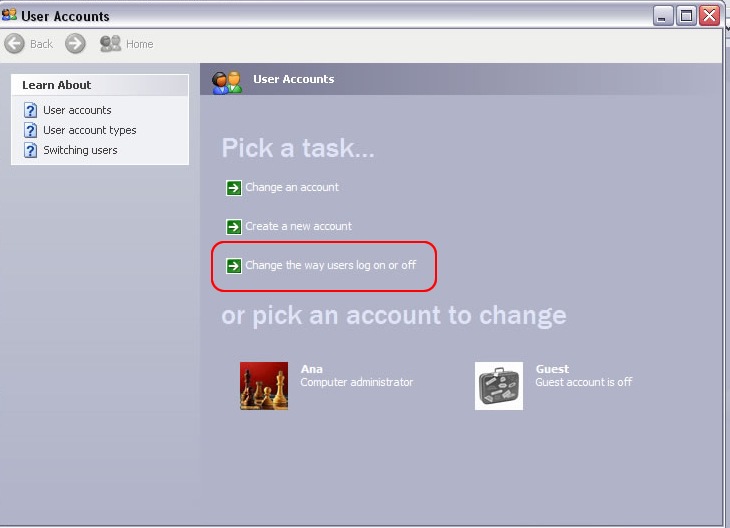
3. Fare clic su PE Cambia il modo in cui gli utenti accedono o disconnettono. (clicca sull'immagine qui sotto per vedere esattamente dove si trova l'opzione)
4. Dal pannello che si apre, deseleziona opzione "Utilizzare la schermata di benvenuto“. (attenzione! nell'immagine sotto l'opzione è selezionata)
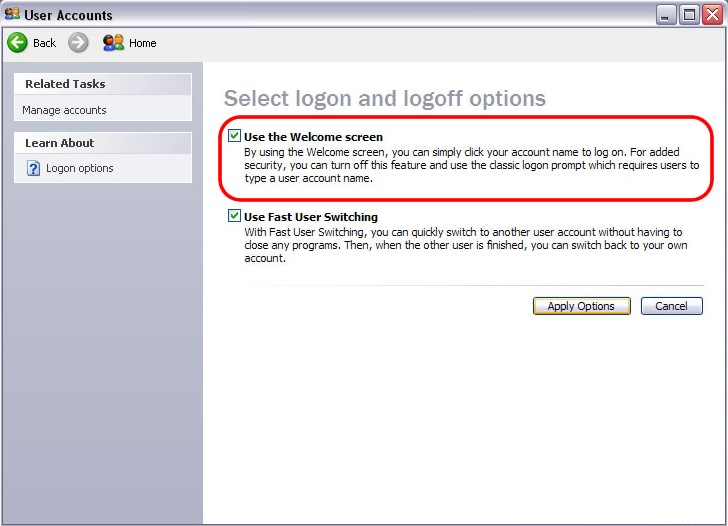
5. Fare clic su “Applica opzioni".
Quando riavvii il sistema operativo, vedrai che scompare Schermata di benvenuto. Questa opzione è indicata per i sistemi che dispongono di un solo account utente sul sistema operativo. Amministratore. Ahhh. Per modificare questa opzione (valida su PC con più utenti), è necessario aver effettuato l'accesso come utente con privilegi di amministratore.
Se ci sono più utenti su un PC, ma vuoi che venga avviato automaticamente sull'utente amministratore senza che venga visualizzata la schermata di accesso, utilizza le impostazioni esattamente come nell'ultima immagine sopra. È necessario che l'utente amministratore non sia protetto da password.


Potrebbe interessarti anche...

Un pensiero su “Schermata di accesso disabilitante (schermata di benvenuto) su Windows XP”
risolto accedi senza password winxp: dopo aver installato il sistema operativo per eseguire il backup del registro o dare il file apri regedit e premi esporta e salva in regedit.reg e metti il cd di ripristino o la chiavetta USB e se hai problemi in tempo per abilitare il ripristino regedit.reg