


Коли почнеться Windows XP і система має більше користувачів (Обліковий запис користувача), за замовчуванням під час запуску з’являється графічний екран із іменами користувачів та їхніми значками. У цьому "Екран привітання” користувач має можливість вибрати користувача, від якого він хоче запускати.
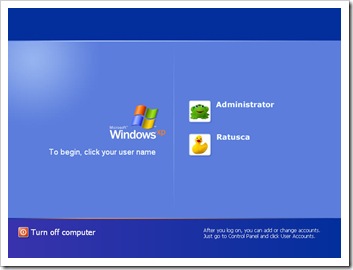
Як правило, цей параметр активується, коли в системі є два або більше користувачів, незалежно від того, захищені вони паролем чи ні. Якщо на комп’ютері лише один користувач і він не захищений паролем, це привітання / Екран входу це може стати стресом. Це зобов'язує користувача як після запуску ПКщоб натиснути на значок користувача, щоб запустити систему.
Як ми можемо відключити “Вхід користувача – Екран привітання" для Windows XP.
1. Ми відкриваємо Панель управління і натисніть на Облікові записи користувача.
2. На панелі, що відкриється, натисніть на значок "Облікові записи користувача”.
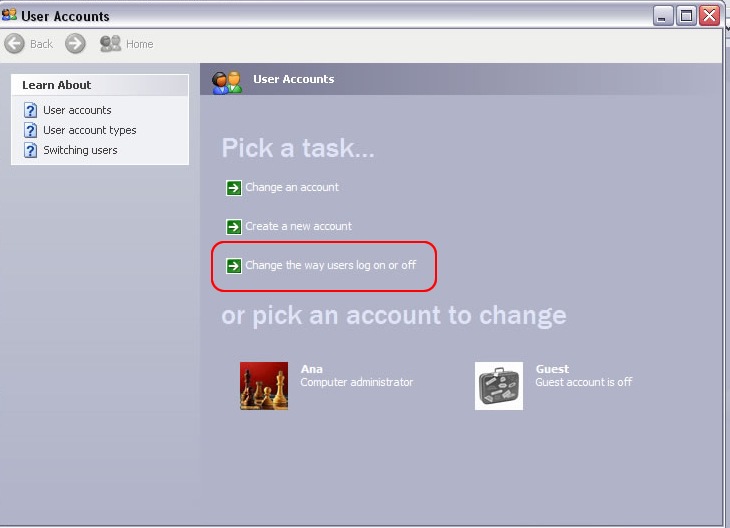
3. Клацніть PE Змініть спосіб входу або виходу користувачів. (клацніть зображення нижче, щоб побачити, де саме опція)
4. На панелі, що відкриється, зняти прапорець варіант ”Використовуйте екран привітання“. (увага! на малюнку нижче опція позначена галочкою)
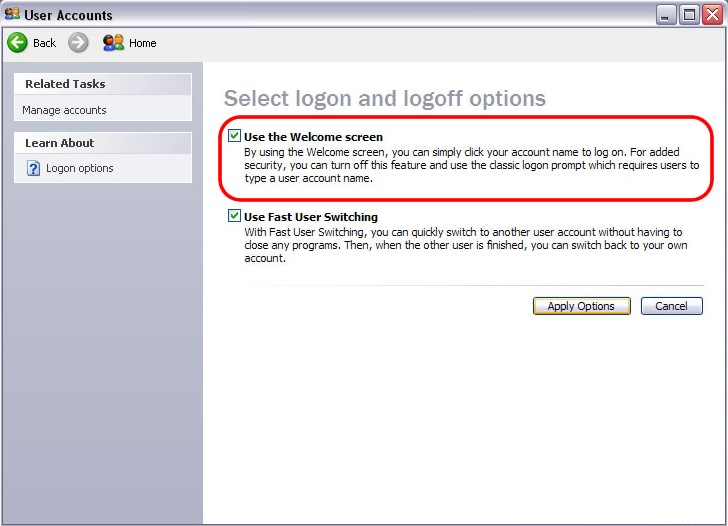
5. Натисніть pe “Застосувати параметри”.
Коли ви перезавантажите операційну систему, ви побачите, що він зникне Екран привітання. Цей параметр вказано для систем, які мають лише один обліковий запис користувача в операційній системі. Адміністратор. аааа Щоб змінити цей параметр (дійсний на ПК з декількома користувачами), ви повинні увійти як користувач із правами адміністратора.
Якщо на комп’ютері кілька користувачів, але ви хочете, щоб він запускався автоматично від користувача адміністратора без появи екрана входу в систему, використовуйте налаштування точно так само, як на останньому зображенні вище. Необхідно, щоб користувач-адміністратор не був захищений паролем.


Вас також може зацікавити...

Одна думка “Відключення екрана входу (вітальний екран) на Windows XP”
вирішено вхід без пароля winxp: після того, як ви встановили операційну систему, створіть резервну копію реєстру або дайте файлу відкрити regedit, натисніть експорт і збережіть у regedit.reg і вставте аварійний компакт-диск або USB-накопичувач, і якщо у вас виникнуть проблеми, вчасно ввімкніть відновлення regedit.reg