


Introdotto da Microsoft come uno caratteristica al Windows Vista, SearchFilterHost.exe è un processo mantenuto anche sul sistema operativo Windows 7. Sebbene si trovi nella cartella dei file principali (C:WINDOWSSystem32), si può fare a meno di questo processo senza degradare il bene funzionalità del sistema operativo. Insieme a SearchIndexer.exe E SearchProtocolHost.exe, SearchFilterHost.exe, sustin Servizi di indicizzazione.
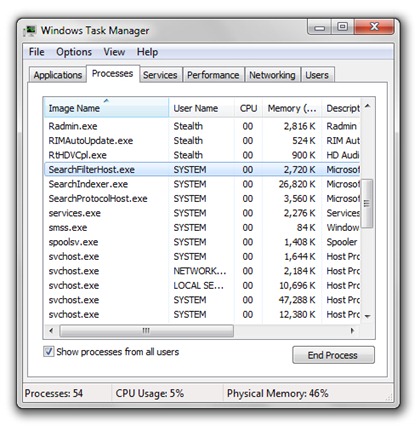
Servizi di indicizzazione è una specie di applicazione che indicizza tutto file archiviati da te su disco rigido, in modo che possano essere restituiti “ricerca” quando desideri cercare determinati documenti, immagini, filmati, file php, ecc… dati memorizzati. Perché questo servizio INDICI ENTRAMBI file anche il contenuto dei documenti, a volte capita che uno di questi tre processi consumi molta capacità processore (Alto processore). Molti utenti lamentano questo problema e spesso danno la colpa a lui virus che avrebbe influenzato questo processo. In realtà SearchFilterHost.exe consuma molta CPU quando trasferisci contemporaneamente grande quantità di file da un dispositivo esterno (hdd esterno, CD, DVD, Unità flash, ecc. supporto dati), sul disco rigido del PC.
Per risolvere il problema della CPU, hai tre opzioni. Sella pausa questi processi (Pausa), lasciare il PC per alcuni minuti o ore (a seconda dei casi) finché non termina l'indicizzazione dei file, oppure dare disabilitare (per disabilitare) Servizi di indicizzazione, per i file .xml.
Come possiamo risolvere il problema SearchFilterHost.exe, per smettere di consumare molte risorse della CPU.
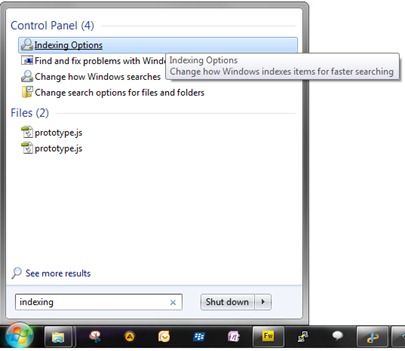
1. vai al menu Start e alla casella “Programmi di ricerca e file” scrivere indicizzazione. Guarda dove appare l'opzione Opzione di indicizzazione e fare clic su di esso.
2. Il pannello si aprirà “Opzione di indicizzazione”, dove puoi scegliere liberamente tra due metodi per salvare processore di questo servizio.

È possibile fare clic sul pulsante “Pausa” (e dovrai attendere qualche minuto affinché questo ordine venga preso), oppure puoi cliccare sul pulsante “Avanzato” -> Scheda “Tipi di file” e deseleziona la casella a destra XML. Clicca sull'immagine qui sotto:
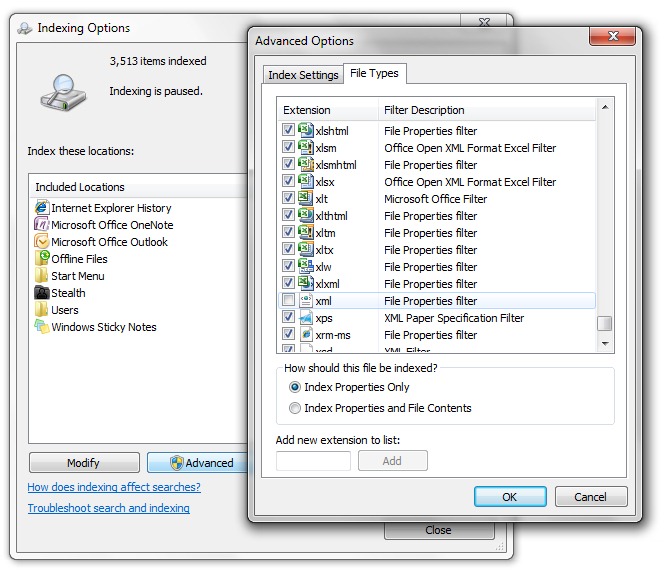
Premi OK e tutto tornerà alla normalità.
La soluzione migliore sarebbe lasciare che questo servizio faccia il suo lavoro, anche se uccide la CPU. Al termine dell'indicizzazione, questo processo consuma pochissime risorse. La soluzione con la disattivazione dei file xml sarebbe l'ultima consigliata. Se stai lavorando sul tuo PC e questo Servizio di indicizzazione consumerà risorse, è bene metterlo in pausa finché non finisci il tuo lavoro. Durante l'estate, se la temperatura nella stanza è elevata e il dispositivo di raffreddamento non è in grado di raffreddare la CPU, i servizi di indicizzazione possono causare riavvio sistema (tramite protezione termica processore di BIOS).
I problemi con SearchFilterHost.exe sono tipici dei sistemi operativi Windows Vista E Windows 7.


Potrebbe interessarti anche...

2 pensieri su “SearchFilterHost.exe – CPU elevata [Disabilita/Correzione errori]”