


紹介者 マイクロソフト 一つとして 特徴 アル Windows Vista、 SearchFilterHost.exe これは、Windows 7 オペレーティング システムでも維持されるプロセスです。コアファイルフォルダーにありますが(C:WINDOWSSystem32)、このプロセスを省略しても、品質を損なうことなく実行できます。 機能性 オペレーティングシステムの。とともに SearchIndexer.exe そして SearchProtocolHost.exe、SearchFilterHost.exe、サスティン インデックスサービス。
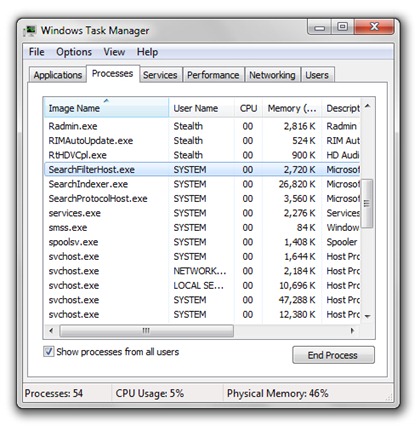
インデックスサービス それはあらゆるものにインデックスを付ける一種のアプリケーションです 保存されたファイル あなたによって ハードディスク、に戻すことができます。 “検索” 特定のドキュメント、写真、動画、PHP ファイルなどを検索したい場合… 保存されたデータ。なぜならこのサービスは インデックス 両方 ファイル 同じように 書類の内容、これら 3 つのプロセスのいずれかが大量の容量を消費することが時々発生します。 プロセッサー (高い CPU)。多くのユーザーがこの問題について苦情を述べており、多くの場合それを非難しています ウイルス このプロセスに影響を及ぼした可能性があります。確かに SearchFilterHost.exe 一度に転送すると大量のCPUを消費します 大量のファイル 外部デバイス(外付けHDD、 CD、 DVD、 フラッシュドライブ、データキャリアなど)、PC のハードディスク上にあります。
CPU の問題を解決するには、3 つのオプションがあります。サドル 一時停止 これらのプロセス (一時停止)、ファイルのインデックス作成が完了するまで、(場合に応じて) 数分間または数時間 PC を放置するか、 無効にします (無効にするには) ファイルのインデックス サービス .xml。
大量の CPU リソースの消費を防ぐために、SearchFilterHost.exe の問題を解決するにはどうすればよいですか。
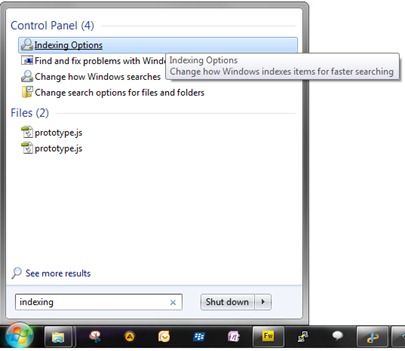
1. [スタート] メニューとボックスに移動します。 “プログラムとファイルを検索します” 書く インデックス作成。オプションが表示される場所を確認する インデックス作成オプション それをクリックしてください。
2.パネルが開きます “インデックス作成オプション”、保存方法は 2 つから自由に選択できます。 CPU このサービスの。

ボタンをクリックできます “一時停止” (この注文が受け付けられるまで数分待つ必要があります)、またはボタンをクリックすることもできます。 “高度な” - > タブ “ファイルの種類” そして右側のボックスのチェックを外します XML。下の画像をクリックしてください。
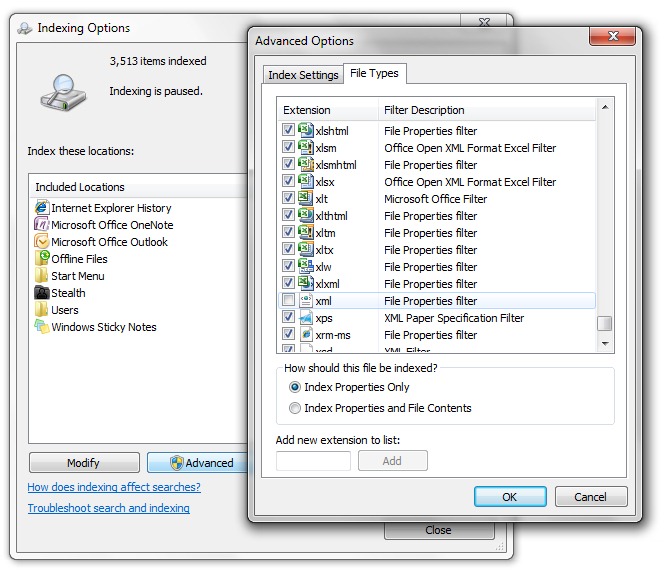
OK を押すと、すべてが通常に戻ります。
最善の解決策は、たとえ CPU が停止したとしても、このサービスに仕事をさせることです。インデックス作成が完了すると、このプロセスで消費されるリソースはほとんどなくなります。 XML ファイルを非アクティブ化する解決策は、最後に推奨される解決策です。 PC で作業していて、このインデックス サービスがリソースを消費する場合は、作業が終了するまでインデックス サービスを一時停止することをお勧めします。夏の間、部屋の温度が高く、クーラーで CPU を冷却できない場合、インデックス サービスにより問題が発生する可能性があります。 再起動する システム(熱保護による) CPU による BIOS)。
問題点 SearchFilterHost.exe オペレーティング システムの典型的なものです Windows Vista そして Windows7。


あなたも興味があるかもしれません...

についての2つの考え “SearchFilterHost.exe – 高CPU [無効化/エラー修正]”