


Introducerad av Microsoft som en särdrag al Windows Vista, SearchFilterHost.exe är en process som även underhålls på operativsystemet Windows 7. Även om den finns i mappen kärnfiler (C:WINDOWSSystem32), kan du klara dig utan denna process utan att förnedra det goda funktionalitet av operativsystemet. Tillsammans med SearchIndexer.exe och SearchProtocolHost.exe, SearchFilterHost.exe, sustin Indexeringstjänster.
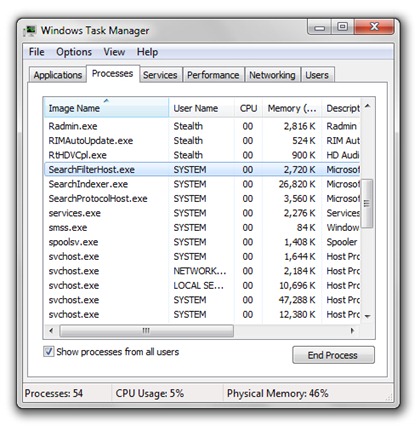
Indexeringstjänster det är en sorts applikation som indexerar allt lagrade filer av dig på hårddisk, så att de kan återlämnas till “söka” när du vill söka efter vissa dokument, bilder, filmer, php-filer osv… lagrad data. Eftersom denna tjänst INDEKS BÅDE filer också innehållet i dokumenten, händer det ibland att en av dessa tre processer förbrukar mycket kapacitet processor (Hög Cpu). Många användare klagar på detta problem, och ofta skyller de på det virus vilket skulle ha påverkat denna process. faktiskt SearchFilterHost.exe det förbrukar mycket CPU när du överför på en gång stora mängder filer från en extern enhet (extern hdd, Cd, dvd, Flash-enhet, etc. databärare), på datorns hårddisk.
För att lösa CPU-problemet har du tre alternativ. Sadel paus dessa processer (Paus), lämna datorn i några minuter eller timmar (i förekommande fall) tills den har slutfört indexeringen av filerna, eller ge inaktivera (för att inaktivera) Indexeringstjänster, för filer .xml.
Hur kan vi lösa SearchFilterHost.exe-problemet för att sluta konsumera mycket CPU-resurser.
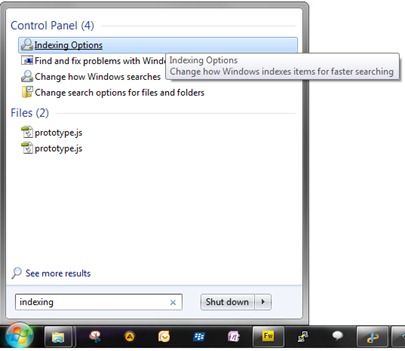
1. gå till Start-menyn och rutan “Sökprogram och filer” skriva indexering. Se var alternativet visas Indexeringsalternativ och klicka på den.
2. Panelen öppnas “Indexeringsalternativ”, där du har ett fritt val av två metoder för att spara Cpu av denna tjänst.

Du kan klicka på knappen “Paus” (och du måste vänta några minuter för att denna beställning ska tas), eller så kan du klicka på knappen “Avancerad” -> FLIK “Filtyper” och avmarkera rutan till höger XML. Klicka på bilden nedan:
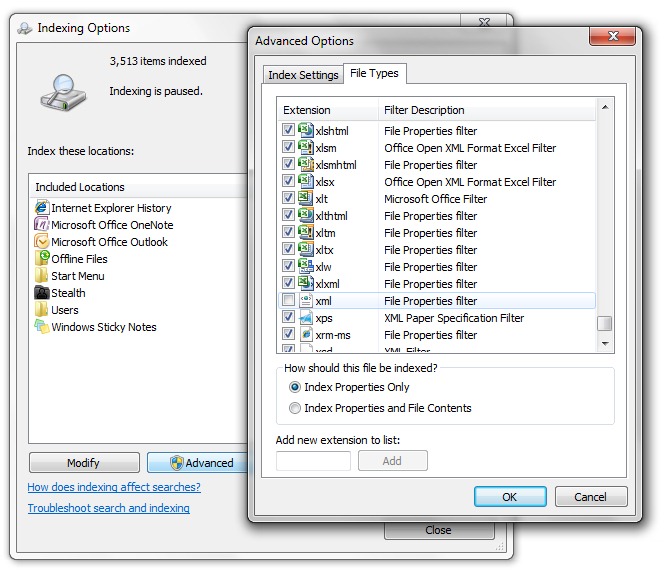
Tryck på OK så återgår allt till det normala.
Den bästa lösningen skulle vara att låta den här tjänsten göra sitt jobb, även om den dödar din CPU. Efter att indexeringen är klar förbrukar denna process mycket få resurser. Lösningen med att avaktivera xml-filerna skulle vara den sista som rekommenderas. Om du arbetar på din PC och dessa indexeringstjänster kommer att förbruka resurser är det bra att pausa det tills du är klar med ditt arbete. Under sommaren, om temperaturen i rummet är hög och kylaren inte kan kyla CPU:n, kan indexeringstjänster orsaka startar om system (genom termiskt skydd Cpu av Bios).
Problemen med SearchFilterHost.exe är typiska för operativsystem Windows Vista och Windows 7.


Du kanske också är intresserad av...

2 tankar om “SearchFilterHost.exe – Hög CPU [Inaktivera/Felkorrigering]”