


透明効果 システムから macos 彼らは美しくて魅力的ですが、多くの場合、私たちの気を散らしてしまいます。 グラフィック効果 / ビジュアル 余分なリソースを消費します。メモリとCPU。
それは約です 透明なサイドバーそして ツールバーファインダーから、 ドック そして バーメニュー。 Dock やメニュー バーでは透明性はあまり気にならないのですが、多くのファイルが含まれるフォルダー内をスクロールすると、ツールバー上でファイルを透明に実行するのが煩わしくなります。
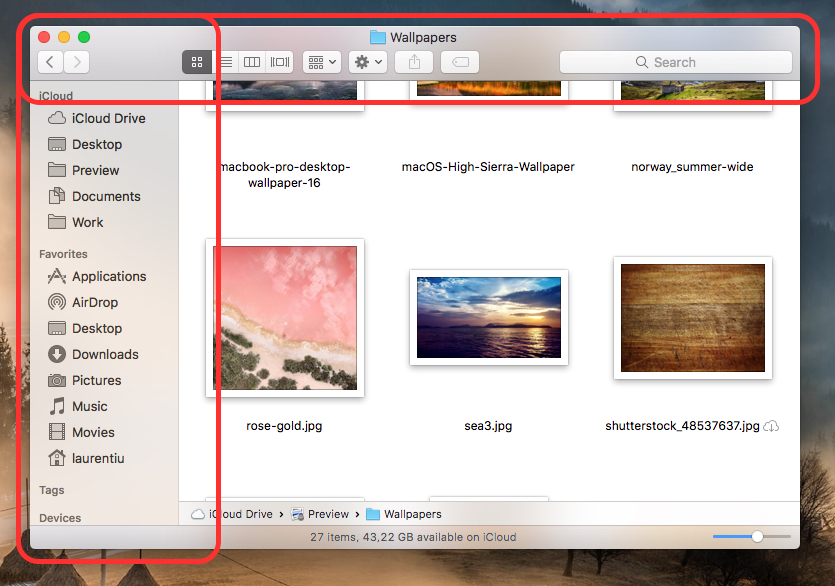
幸いなことに、この透明効果を無効にする場合、macOS の専門家である必要はありません。
macOS の Finder、Dock、メニュー バーで透明効果を無効にするにはどうすればよいですか?
開ける “システム設定“、次に行きます “アクセシビリティ“。
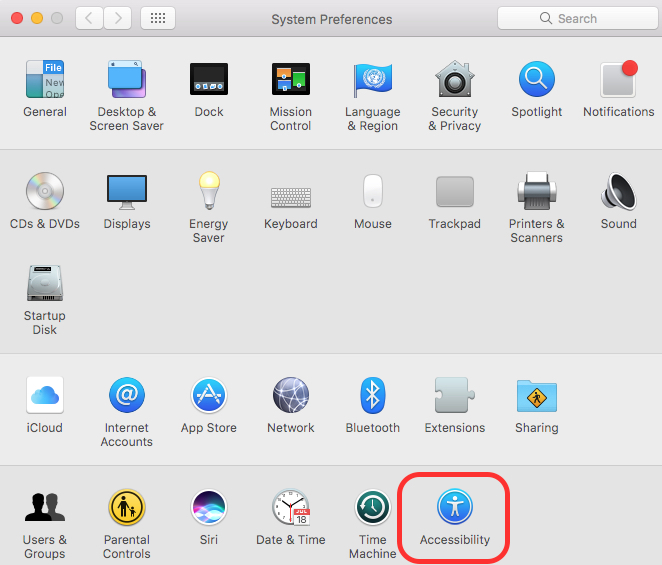
で “アクセシビリティ” オプションにチェックを入れます “透明度を下げる“。
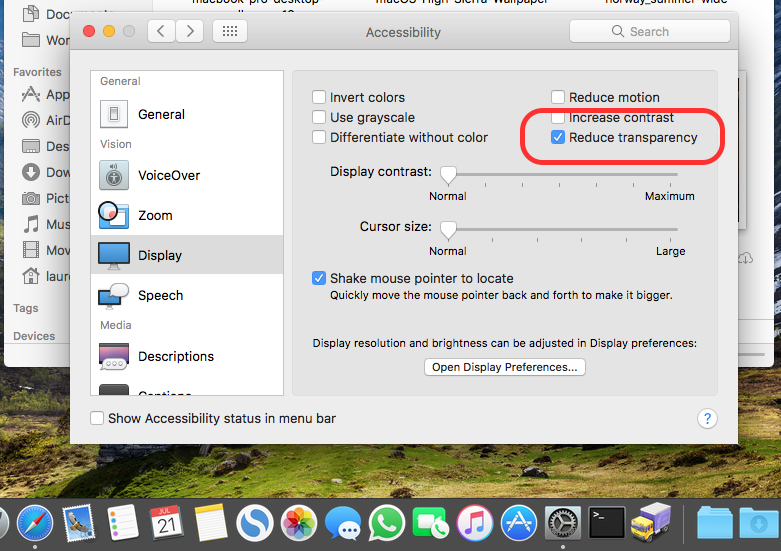
このオプションをチェックすると、 macOS 上のすべての透明効果が無効になっています。
アクセシビリティ設定からのオプションもあります 色の反転 または表示を切り替える ブラック&ホワイト (なぜこんなことをする人がいるのかわかりません)、 コントラストの変化 )お勧めしません)、 モーションエフェクトを無効にする (フォルダーやアプリケーションを閉じるとき、または開くとき)マウス カーソルが大きくなる可能性があります。


あなたも興味があるかもしれません...

AirDropとは何ですか?
2011 年から、Apple は Apple デバイス (iPhone など) 間での高速ファイル転送を可能にするまったく新しい機能を開始しました。
MAC解像度 “問題のためにコンピューターをシャットダウンします”
După ce ai oprit Mac din buton (oprire la rece) sau după o pană de curent, atunci când sistemul repornește apare mesajul: "You shut dow...
プロセス 'Powerd’ Macで大規模なCPUリソースを使用していますか?
「パワード」プロセスが Mac 上で大量の CPU リソースを使用している場合、この問題を抱えているのはあなただけではありません。どうやら、問題が...
cum dezactivezi gatekeeper pe macos? APPは、正体不明の開発者からのものであるため、オープンできません。
Mac に一部のアプリケーションをインストールできるようにするには、macOS で Gatekeeper を無効にする方法を知る必要があります。それ以外の場合は、...
Macで自動輝度と色の変化をどのように無効にしますか
明るさと色調の自動変更(True Tone)は、視覚の健康と健康の両方に非常に役立つ機能です。
correspotlightdsはMacOSで高リソースCPUを使用します(2023固定)
Mac と MacBook は非常に静かなコンピューターなので、非常にまれに冷却システムの音が聞こえます。やり始めると…
Mac(Macos Ventura)でスリープモードをどのように無効にしますか
このチュートリアルで Mac でスリープ モードを無効にする方法を説明する前に、このオプションは次の場合にのみ推奨されることを知っておいてください。
拡張内部エラーPE MACOS Venturaを修正します – ビンに移動する(ゴミ)
拡張機能の内部エラー。ファイルやフォルダー (ビンに移動) をドラッグしてフォルダーに移動しようとすると、かなり奇妙なメッセージが表示されます。
アシスタントは使用したい “ログイン” キーチェーン – ポップアップを修正します
Ce este assistantd si de ce are nevoie la keychain. assistantd wants to use the "login" keychain, popup de sistem pe Mac.
Cand pe m...
同じキーボードとマウスでiPadとMacBookをどのように制御しますか – ユニバーサルコントロール
複数の Apple デバイスを同時に操作する場合、同じキーボードとマウスで iPad と MacBook を制御する方法を知っておくとよいでしょう。
接続されているWi-Fiネットワークのパスワードをどのように確認しますか – macos
Apple を他のデバイスやソフトウェアのメーカーと区別する主な利点は iCloud だと思います。 iPhone、iPad、Mac の所有者
MAC / MacBookでMDS_STORES High CPU使用量を修正します
Mac と MacBook は最も静かなコンピューターだと考えられていますが、プロセスが異常に多くのリソースを消費し始めると...