


Transparantie-effecten uit het systeem macOS ze zijn mooi en aantrekkelijk, maar vaak leiden ze ons af, en bovendien alles grafisch effect / visueel verbruikt extra hulpbronnen. Geheugen en CPU.
Het gaat over transparante zijbalken een werkbalkvan Finder, een Dok En Barmenu. Als we in de Dock- en Menubalk niet echt last hebben van transparantie, wordt het vervelend om ze transparant op de werkbalk te laten verschijnen als we door een map met veel bestanden scrollen.
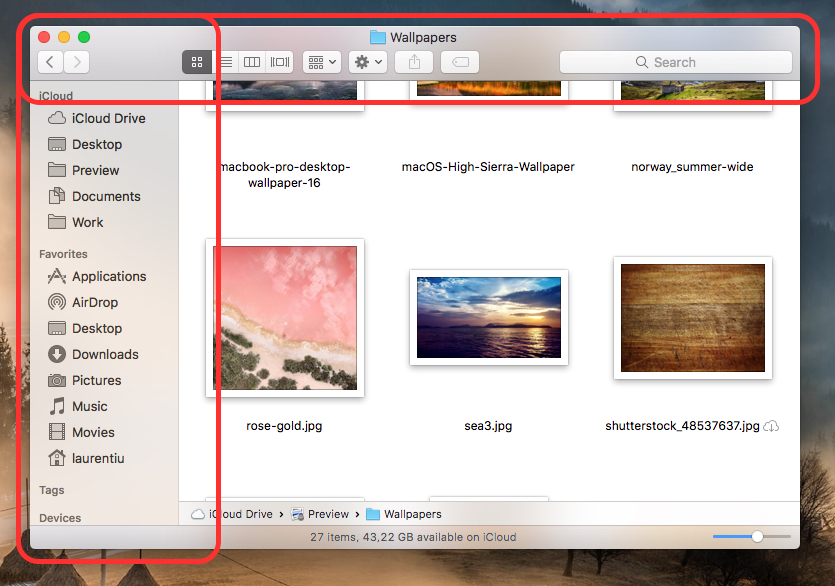
Gelukkig hoeven we geen experts in macOS te zijn als we dit transparantie-effect willen uitschakelen.
Hoe kunnen we het transparantie-effect in Finder, Dock en Menubalk op macOS uitschakelen
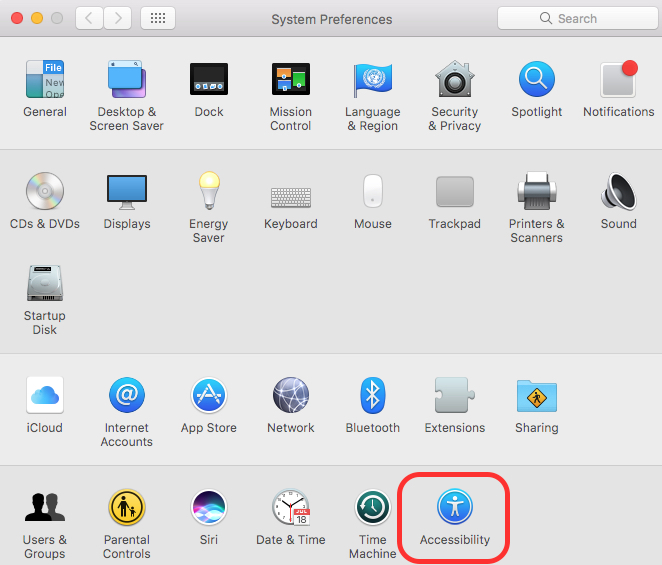
open “Systeemvoorkeuren“, dan gaan wij naar “Toegankelijkheid“.
In “Toegankelijkheid” vink de optie aan “Verminder de transparantie“.
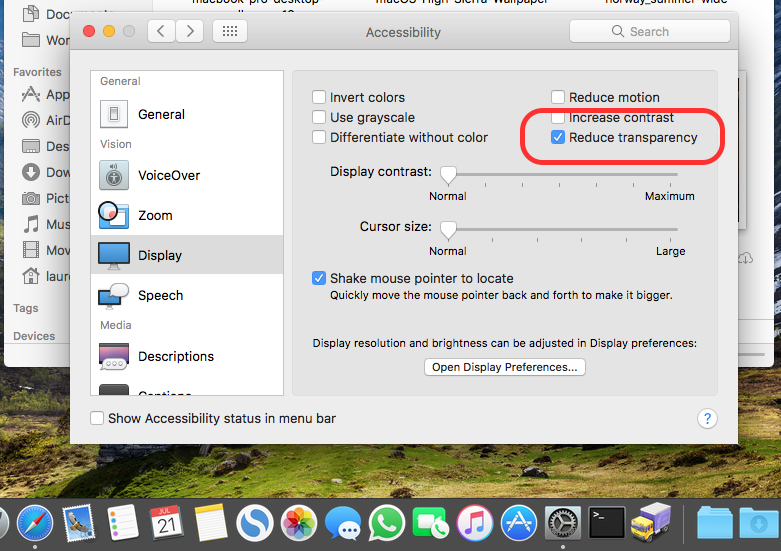
Zodra deze optie is aangevinkt, alle transparantie-effecten op macOS zijn uitgeschakeld.
Je hebt ook opties via de Toegankelijkheidsinstellingen kleurinversie of het display inschakelen ZWART & WIT (Ik weet niet waarom iemand deze dingen zou doen), contrastverandering )wij raden het niet aan), bewegingseffecten uitschakelen (wanneer we een map of een applicatie sluiten / openen) en de mogelijkheid om de muiscursor te vergroten.


Mogelijk bent u ook geïnteresseerd in...
