


で Windows 8、 システムユーティリティ (管理ツール) には次のいずれかからアクセスできます。 コントロールパネル (コントロール パネルのすべての項目)、関数を通じて 検索 から スタート画面。これらの使用に慣れている場合は、 管理ユーティリティ (ディスクのクリーンアップ、 イベントビューア、 タスクスケジューラ、 システム構成、 ディスクデフラグツール、 Windows PowerShell、 コンピュータの管理 など) 多くの場合、システム内で毎回検索する必要がなく、より速くアクセスできるようにしたいと考えるでしょう。彼らへ スタート画面の afisa、以下の手順に従ってください。
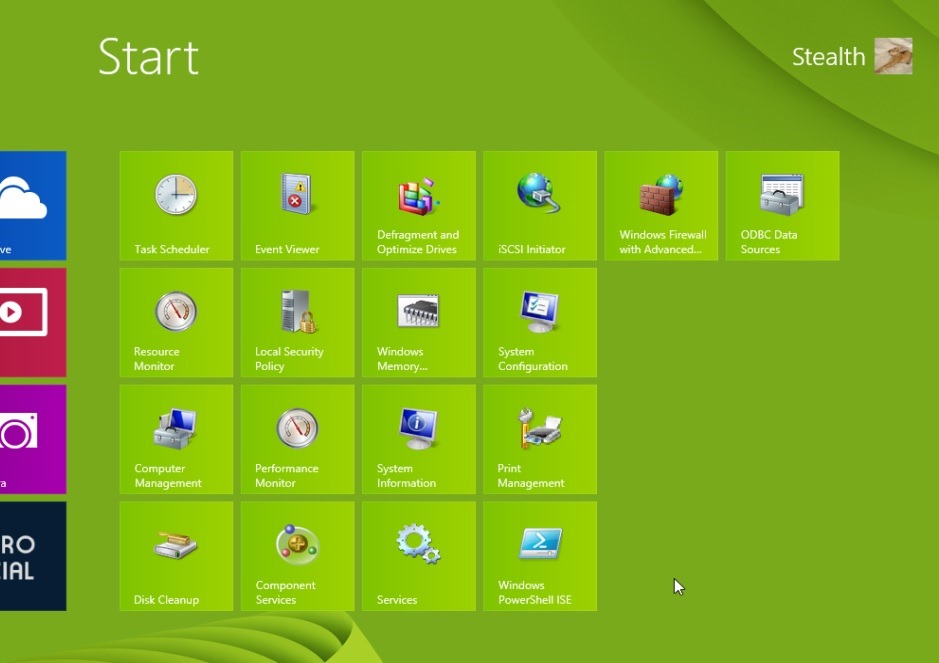
Windows 8 スタート画面にシステム管理ユーティリティを表示する
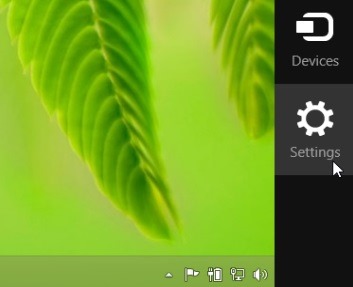
- 開ける スタート画面 (キーを押してください Windows)、次に開きます チャームバー (マウスカーソルを右下隅または右上隅に移動して) をクリックします。 設定
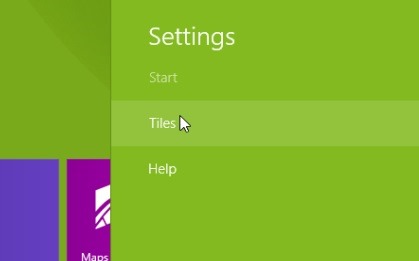
- 表示されたメニューで、 をクリックします タイル
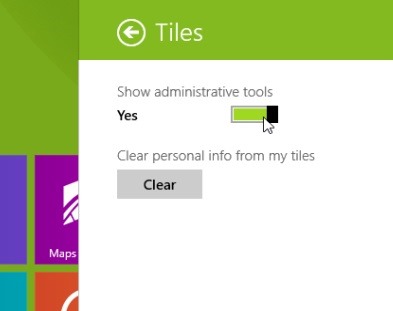
- サブ 管理ツールを表示する、選択 はい (PEスライダーをクリック)
管理ユーティリティ 両方に表示されます スタート画面、同様に アプリ画面 (これは、スタート画面の空いている部分を右クリックし、ボタンを選択することで表示できます) すべてのアプリ 画面の右下隅に表示されます)。
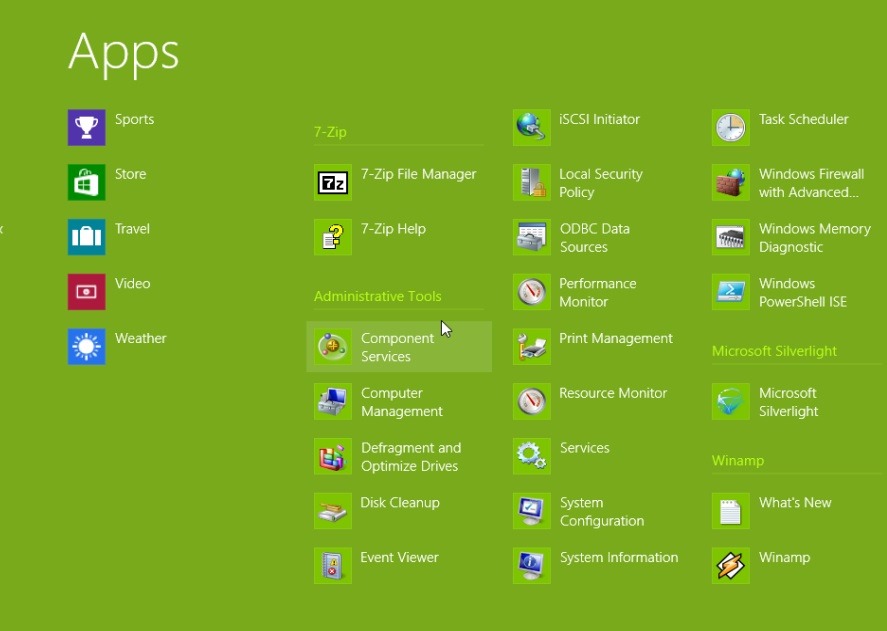
ステルス設定 – Windows 8のスタート画面に管理ツールを表示する方法


あなたも興味があるかもしれません...

iPhone から Windows 8.1 に写真をインポートするにはどうすればよいですか?
iPhone または iPad ユーザーの場合、iOS デバイスで撮影した写真をコンピュータにコピー/インポートする最も簡単な方法は...
Windows 8.1 でブート オプション メニューにアクセスするにはどうすればよいですか?
Windows 8 のリリースにより Windows システムにもたらされた変更の 1 つは、新しいブート オプション メニューです。
Windows 8/8.1 および Windows 10 のブート メニューにセーフ モードで起動するオプションを追加するにはどうすればよいですか?
Windows オペレーティング システムの最も重要な機能の 1 つはセーフ モードです。これにより、ユーザーは...
Windows 8/8.1 のメール アプリケーションで電子メール アカウントの名前を変更するにはどうすればよいですか?
Windows 8 オペレーティング システムでデフォルトで利用できる最新のメール アプリケーションの使用に慣れている場合は、...
Windows7とWindows8で仮想ハードドライブを作成するにはどうすればよいですか
Windows 7 の発売に伴い、Microsoft は Windows オペレーティング システムに新しい機能、つまりハードウェアを作成する機能を導入しました。
Windows 8/8.1 で最新アプリケーションの自動更新を無効にするにはどうすればよいですか?
Windows 8 オペレーティング システムによってもたらされた主な変更の 1 つは、ユーザーが利用できる最新のアプリケーションの導入でした。
サードパーティのアプリケーションを使用せずに、Windows8/8.1を使用してコンピューターをWiFiホットスポットに変えるにはどうすればよいですか
以前の Windows システム (Windows 7 を含む) では、ユーザーはインターネット接続を共有するオプションがありました...
Windows 8/8.1を実行しているコンピューター/デバイスのタッチスクリーンを無効にするにはどうすればよいですか?
Microsoft は、発売前から、Windows 8 がすべての人のために開発されたオペレーティング システムになることを明らかにしていました。
Windows ストア (オフライン) に接続せずに最新のアプリケーションを更新するにはどうすればよいですか?
Windows 8 のリリースと最新アプリケーションの導入に伴い、Microsoft は Windows ストア オンライン ストアも立ち上げました。
Windows 8/8.1 で自動メンテナンス タスクを無効にするにはどうすればよいですか?
Windows 8 または Windows 8.1 ユーザーであれば、メンテナンス アクションの自動実行についてはおそらくすでによくご存じでしょう。
Windows 8 から Windows 8.1 Update に直接アップグレードするにはどうすればよいですか
2 週間前、Microsoft は Windows 8.1 Update 1 (以前の Windows システムの Service Pack に相当) をリリースしました。
最新のアプリケーションがインストール中にスタート画面のタイルを修正しないようにするにはどうすればよいですか
以前のバージョンの Windows の [スタート] メニューと同様に、スタート画面にはほぼすべてのアプリケーションのタイルが表示されます。