


最も興味深いものの 1 つ feature-uri によって紹介されました モジラ で Firefox 34、人気の最新バージョン ブラウザ 先週リリースされたチャットサービスです Firefox こんにちは、このブラウザのユーザーが開始できるようにします 音声会話 または ビデオ インターネット経由で。 Firefox Hello は次のようなものです Google ハングアウト、ただし、からのチャット サービスとは異なります。 グーグル、同じ制限を課すものではなく、Firefox Hello ではユーザーが次のような会話を開始できます。 ユーザーゲスト、サービスは、それがなくても使用できます。 続き Firefox、会話を開始する相手は必ずしも Firefox ブラウザを使用する必要はありません (ただし、相手が使用するブラウザはメッセージング プロトコルと互換性がある必要があります) WebRTC)。
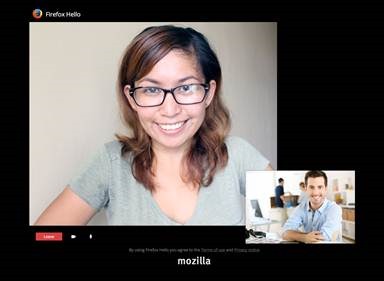
Firefox Hello チャット サービスを使用して音声またはビデオ会話を開始するにはどうすればよいですか?
Firefox こんにちは 2 か月前に Mozzila によって初めて導入されましたが、これまではブラウザのテスト (ベータ) バージョンでのみ利用可能でした。最新バージョンのWebブラウザでは、 Firefox 34、チャット サービスはデフォルトで利用できるはずですが、ボタン チャット メニューに表示されない カスタマイズ、以下の手順を使用して手動でアクティブ化できます。
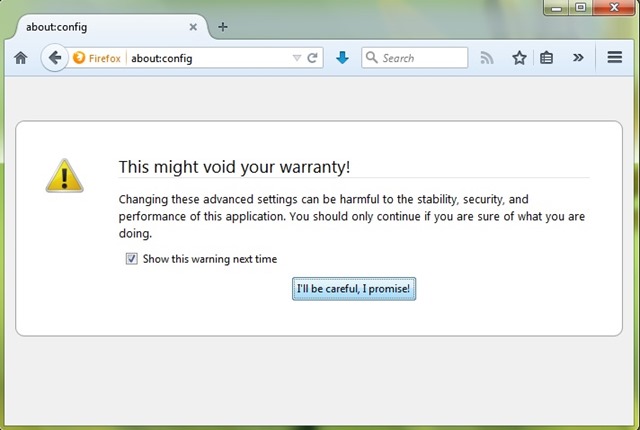
- Firefoxを開いて次のように入力します 概要:config アドレスバーにある
- ボタンをクリックしてブラウザ設定にアクセスすることを確認します 気をつけます、約束します!
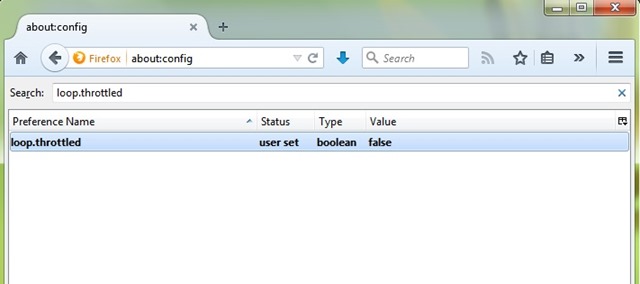
- 次に入力します ループ.スロットル 右側のフィールドに 検索 表示された結果をダブルクリックして値を変更します。 真実 で 間違い
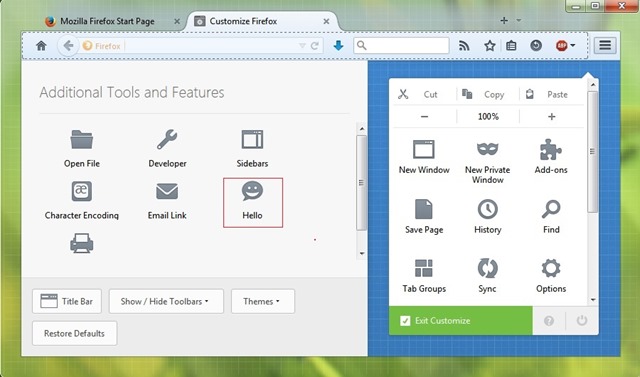
後 Firefox Hello サービスを有効にする、ボタンをドラッグします チャット で ツールバー (開ける ブラウザメニュー > カスタマイズ)をクリックしてください。
それから リンクをコピーする 表示され、会話を開始したい相手と共有します (メールまたはその他のチャット方法を介して)。
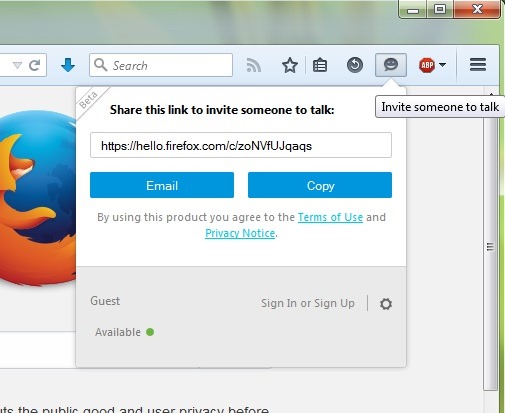
基本的に、リンクを受け取った人は次のことを行う必要があります。 会話を始める 最初にそれぞれのリンクをクリックし、次にボタンをクリックします。 始める、会話の種類も選択できます。 ビデオ または オーディオ (下矢印をクリックします)。

また、リンクを受け取った人から送信されたチャットへの招待に応答する前に、会話のみを選択することもできます。 オーディオ (の形のアイコンをクリックしてください) マイクロフォン ボタンの横にある 受け入れる)。
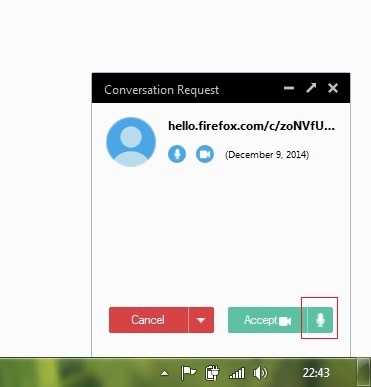
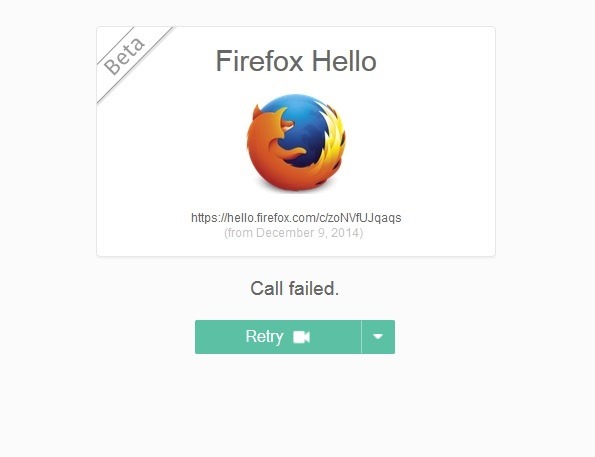
招待への応答が遅れた場合、または [キャンセル] ボタンをクリックした場合、会話を開始した人は [再試行] ボタンをクリックできるようになります。
現時点で Firefox こんにちは まだ段階中です ベータ、残念なことに影響を与えるもの 会話の質、ビデオとオーディオの両方(背景ノイズが増幅され、会話に参加している人々の邪魔になります)。また、チャット サービスには開始する方法がありません。 テキストでの会話これは、インターネット接続に問題があるユーザーや帯域幅がないユーザーにとっても、さまざまなもの (リンクなど) を相互に共有したいユーザーにとってもメリットとなるものです。
ステルス設定 – 新しい Mozilla チャット サービス、Firefox Hello の使用方法


あなたも興味があるかもしれません...
