


OSをご利用のお客様へ x、 ドック それはそれが表すものとほぼ同じものを表します クイックローンチ(または タスクバー-ul) ユーザー向け Windows。また、これは、 カスタマイズ cu ショートカットウリ さまざまな アプリケーション または リーフレット 好みによります。残念ながら(システムとは異なります) IOS)、 OS X ドック のオプションは付属しません リセット それを設定に合わせて デフォルト。あなたがユーザーの場合 Mac OS X そしてあなたはそうしたいです デフォルト設定を復元する (デフォルトのショートカットを含む) ドック さまざまな理由 (混雑しすぎている、多くのショートカットが正常に機能しなくなっているなど) により、以下の手順に従ってこれを行うことができます。
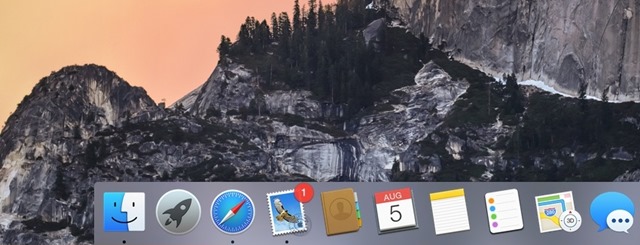
OS X ドックをデフォルト設定にリセットするにはどうすればよいですか?
- ユーティリティを開く ターミナル (ターミナルを入力してください スポットライト または開いた ファインダ > 応用 > 公共事業 > ターミナル)
- 開いたウィンドウで、最初にコマンドを入力します デフォルトの削除 com.apple.com そしてキーを押してください 戻る それを実行するために
- その後、注文を削減します キオールドック そしてもう一度タイプを押してください 戻る ドックを再起動するには
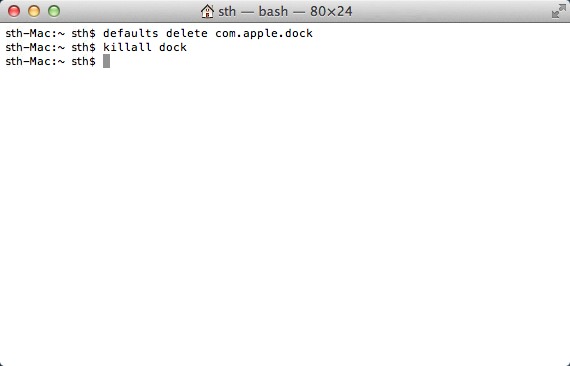
上記のコマンドを使用すると、次のことがわかります。 OS X システムのドックがデフォルト設定にリセットされました (システムのインストール直後の設定)。
注: 最初にドックにショートカットがあったデフォルトのアプリケーションを OS X からアンインストールした場合、ドックには「?」が表示されます。リセット後の所定の位置にあります。アプリケーションを再インストールする場合は、[?] をクリックします。再インストールしない場合は、ドックからそれぞれの記号を削除します。
ステルス設定 – OS X でドックをデフォルト設定に戻す方法


あなたも興味があるかもしれません...

天気単位(摂氏)を変更します & Mac OS X通知センターの華氏)
In Mac OS X Notification Center, avem la alegere mai multe widget-uri, printre care si "Weather", pentru starea vremii. Conditiile...
OS Xを起動するときにGoogle Chromeを自動的に開くのを停止する方法(El Captain、Yosemite、Mavericks)
Google Chrome は、OS X と Windows の両方において、間違いなく最も強力で安全なインターネット ブラウザの 1 つです。
Mac OS XのSafariのデフォルトダウンロードフォルダーを変更する
OS X システムの場合、Safari が最も推奨されるインターネット ブラウザであり、オペレーティング システムとともに自動的にインストールされます。
もし...
802.11ac Airportルーターに接続された外部ハードドライブにバックアップ用のタイムマシンを設定する方法ルーター
Time Machine は、OS X オペレーティング システム用の最もシンプルかつ効率的なバックアップ ソリューションです。 Time Machine は自動バックアップを保証します...
骨xに外部ハードドライブまたはUSBスティックをフォーマットする方法x
HDD のフォーマットがハード パーティションを 1 回右クリックするだけで完了する Windows オペレーティング システムと比較すると...
Popcorn Time アプリケーションは脱獄せずに iOS で利用できます
Popcorn Time は最近かなり人気のあるコンピュータ アプリケーションになっており、最新シリーズへのアクセスを提供しています...
iOS 8.3、Appleデバイスの最後のマニュートアップデート
ここで、ついに Apple は、iOS アップデートがすべてのユーザーに利用可能になる前にテストする機会を提供します...
Steam Link、ビデオゲーム用の新しいハードウェアアクセサリー
Valve は、Game Developers Conference で、テレビ用の新しいハードウェア アクセサリを発表しました。それはスチームリと呼ばれています...
OS Xのログイン画面からユーザーアカウントを非表示にするにはどうすればよいですか
OS X ユーザーで、トラブルシューティングやさまざまな作業の実行に別の管理者アカウントを使用したい場合は...
機器MacBookを使用してアドホックワイヤレスネットワークを作成するにはどうすればよいですか
少し前に、Windows を実行しているラップトップから WiFi ホットスポットを作成する方法について書きました。
Mac OS Xでキャップロックを無効にするにはどうすればよいですか
Caps Lock キーを使用する傾向のある OS X ユーザーは (それだけではありませんが) ほとんどなく、むしろ誤って押してしまいます...
OS Xで静的IPアドレスを設定するにはどうすればよいですか
数日前、私は DHCP を使用して Windows コンピュータに静的 IP アドレスを割り当てる方法について書きました。