


Operētājsistēmu lietotājiem X, Doks tas apzīmē aptuveni to pašu, ko tas pārstāv Ātrā palaišana(vai Uzdevumjosla-ul) lietotājiem Windows. Arī tas var būt Pielāgot cu saīsne-uri Par dažādiem Pieteikumi vai skrejlapas atkarībā no vēlmēm. Diemžēl (atšķirībā no sistēmas iOS), OS X dokstacija tas nenāk ar iespēju atiestatīt to uz iestatījumiem nepildīt. Ja esat lietotājs Mac OS X un tu vēlies atjaunot noklusējuma iestatījumus (tostarp noklusējuma saīsnes) no doks dažādu iemeslu dēļ (tas ir kļuvis pārāk pārpildīts, daudzi īsinājumtaustiņi vairs nedarbojas tā, kā vajadzētu utt.), varat to izdarīt, izpildot tālāk sniegtos norādījumus.

Kā atiestatīt OS X dokstacijas noklusējuma iestatījumus?
- atveriet utilītu Termināls (ievadiet termināli Uzmanības centrā vai atvērts Meklētājs > Pieteikums > Komunālie pakalpojumi > terminālis)
- atvērtajā logā vispirms ierakstiet komandu noklusējuma dzēšana com.apple.com un nospiediet taustiņu Atgriezties lai to izpildītu
- Tad samaziniet pasūtījumu killall doks un vēlreiz nospiediet ierakstiet Atgriezties lai restartētu doku
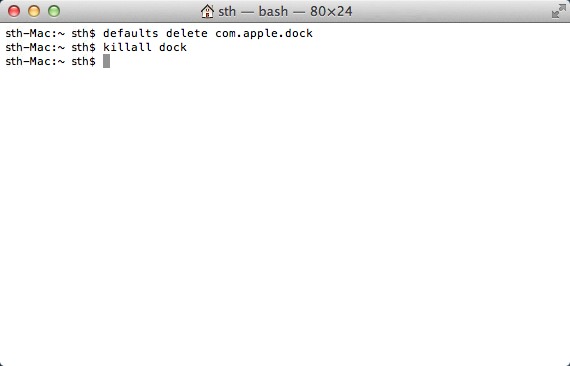
Pēc iepriekš minēto komandu izmantošanas jūs to pamanīsit jūsu OS X sistēmas doks ir atiestatīts uz noklusējuma iestatījumiem (iestatījumi, kas tika piegādāti uzreiz pēc sistēmas instalēšanas).
Piezīme. Ja esat atinstalējis kādu noklusējuma lietojumprogrammu no operētājsistēmas OS X, kurai sākotnēji bija saīsne dokā, dokā tiks parādīts simbols "?" savā vietā pēc atiestatīšanas. Ja vēlaties pārinstalēt lietojumprogrammu, noklikšķiniet uz ?, ja nē, vienkārši izdzēsiet attiecīgo zīmi no doka.
Slepenie iestatījumi - Kā atjaunot dokstacijas noklusējuma iestatījumus operētājsistēmā OS X


Iespējams, jūs interesē arī...
