

その上 モダンなインターフェース そしてスタイル 地下鉄 a Windows 8、これによってもたらされた目新しさの1つ オペレーティング·システム それもそうだった チャームバー、ユーザーはこれを通じて両方にアクセスできます システム設定 同じように アプリケーション設定 などの機能が搭載されています。 検索 そして 共有。
Windows 10の場合 チャームバー デフォルトでは無効になっています (最新のアプリケーションの設定には、それらをクリックするとアクセスできます) 3つの水平点 左上隅にあります)そして、ほとんどのユーザーは Windows 8 これを考慮した メニュー イライラするユーザーもおり (主な理由は、マウス カーソルを画面の右上隅または右下隅に置くというアクセス方法です)、システムから削除されるのを喜んでいる可能性が高いですが、その存在に慣れてしまった、またはそれが最も早い方法であるとさえ考えるユーザーもいます。 アプリケーション設定へのアクセス システムにインストールされています(それだけではありません)。
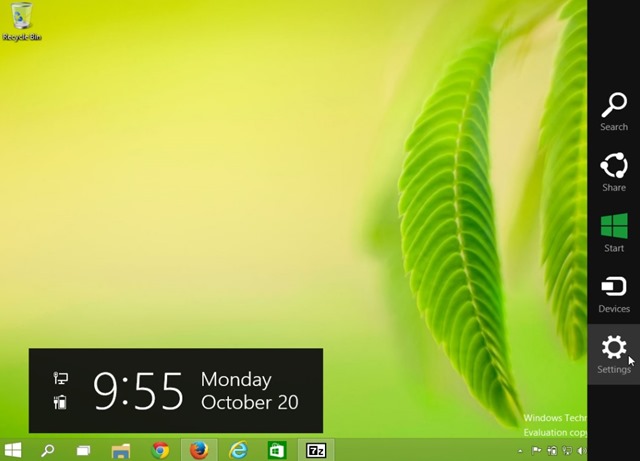
Windows 10 Technical Preview でチャーム バーを再アクティブ化しますか?
modのデフォルトのデジ チャームバー で無効になっています Windows 10テクニカルプレビュー、 これ 特徴 システムから完全には削除されていませんでした。再アクティブ化したいユーザーは、簡単なコマンドを使用してこれを行うことができます。 ユーティリティ、呼ばれます ポップチャーム。
ポップチャーム それはです 無料プログラム どのユーザーの協力を得て Windows 10 テクニカルプレビュー ポット チャームメニューを再度アクティブにする (アプリケーションは独自のメニューやカスタム メニューを表示せず、単に元のメニューを再アクティブ化します)。カーソルを画面の右端に移動するとアクセスできます。重要なのは、 最新のアプリケーション、画面の右側にカーソルを置いてもチャーム バー自体は開きませんが、 設定メニュー (設定チャーム)これらのために。
Windows 10 用 PopCharms をダウンロード。
注: このアプリケーションは Windows 10 のテクニカル プレビュー バージョンと互換性がありますが、PopCharms がその最終バージョンでも動作するかどうかは不明です (チャーム バー機能がそれぞれのバージョンでシステムから完全に削除される可能性があります)。
クレジット @neowin
ステルス設定 – Windows 10にチャームバーを復活させる


あなたも興味があるかもしれません...
