


게다가 현대 인터페이스 그리고 스타일 지하철 에이 Windows 8, 이것이 가져온 참신함 중 하나 운영 체제 너무했다 참 바, 이를 통해 사용자는 두 가지 모두에 액세스할 수 있습니다. 시스템 설정 또한 애플리케이션 설정 그 안에 설치되어 있을 뿐만 아니라 다음과 같은 다른 기능도 있습니다. 찾다 그리고 공유하다.
윈도우 10에서 참 바 기본적으로 비활성화되어 있습니다(최신 응용 프로그램의 설정은 해당 응용 프로그램을 클릭하여 액세스할 수 있습니다). 세 개의 수평점 왼쪽 상단 모서리에 있음) 대부분의 사용자는 Windows 8 이것을 고려 메뉴 짜증난다고 생각하고(주된 이유는 화면의 오른쪽 상단 또는 오른쪽 하단 모서리에 마우스 커서를 놓아 액세스하는 방식 때문임) 시스템에서 제거되는 것을 보고 가장 기뻐할 가능성이 높지만, 그 존재에 익숙해졌거나 심지어 가장 빠른 방법이라고 생각하는 사용자도 있습니다. 애플리케이션 설정에 액세스 중 시스템에 설치됩니다.
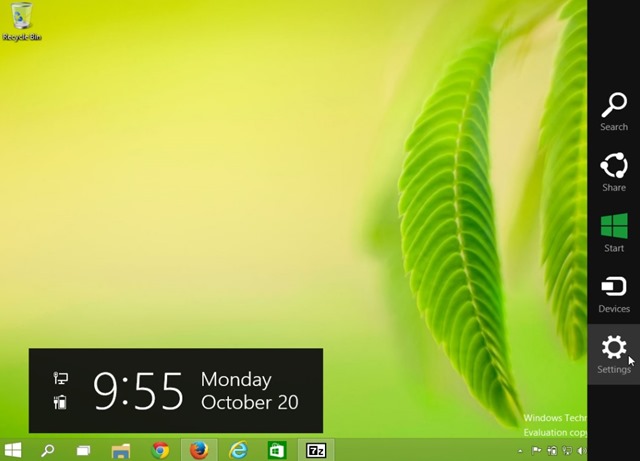
Windows 10 Technical Preview의 Charms Bar 기능이 추가되었나요?
모드 기본값의 Desi 참 바 에서 비활성화되었습니다 Windows 10 기술 미리보기, 이것 특징 시스템에서 완전히 삭제되지 않았으므로 재활성화하려는 사용자는 간단한 방법을 통해 그렇게 할 수 있습니다. 공익사업, 라고 불리는 팝참스.
팝참스 그것은 a입니다 무료 프로그램 어떤 사용자의 도움으로 Windows 10 기술 미리보기 냄비 참 메뉴 다시 활성화해 줘 (애플리케이션은 자체 메뉴 및/또는 사용자 정의 메뉴를 표시하지 않고 단순히 원래 메뉴를 다시 활성화합니다.) 커서를 화면 오른쪽 가장자리로 이동하여 액세스할 수 있습니다. 중요한 것은 최신 응용 프로그램, 커서를 화면 오른쪽에 놓으면 참바 자체가 열리지는 않지만, 설정 메뉴 (설정 참) 이것들을 위해.
참고: 이 응용 프로그램은 Windows 10의 Technical Preview 버전과 호환되며 PopCharms가 최종 버전에서도 작동하는지 확실하지 않습니다(각 버전에서는 참 바 기능이 시스템에서 완전히 제거될 수도 있음).
크레딧 @neowin
스텔스 설정 – Windows 10에서 참바(Charms Bar) 다시 가져오기


당신은 또한에 관심이있을 수 있습니다 ...
