


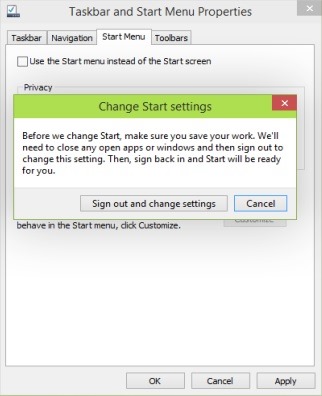
가져온 변화 중 하나는 Windows 10 그것은입니다 시작 메뉴로 다시 들어가기 그러나 시스템에서와는 달리 Windows 8, 어디 메뉴 시작 로 대체되었습니다 화면 시작, 안에 Windows 10 사용자는 두 가지 옵션 중 하나를 선택할 수 있습니다. 시작 그들은 사용하고 싶어합니다(그러나 이것은 동시에 사용할 수 없습니다.). 변경하려면 시작 메뉴-ul Cu Screen-Ul을 시작하십시오 그리고 그 반대의 경우에도 사용자는 Windows 10 액세스해야 함 작업 표시줄 및 시작 메뉴 속성 (오른쪽 클릭 작업 표시 줄 그리고 선택하십시오 속성 표시된 메뉴에서) 그런 다음 탭에서 메뉴 시작, 옵션을 선택 취소하거나 선택합니다(사용하려는 시작 버전에 따라 다름). 시작 화면 대신 시작 메뉴 사용.
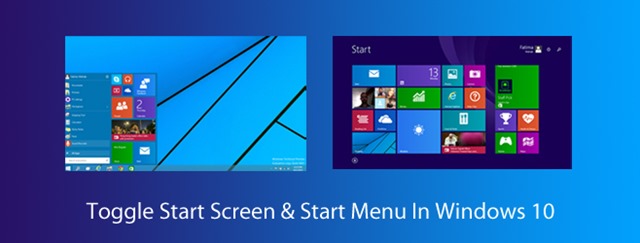
더 빠른 방법을 원하신다면 시작 화면 변경 Cu 메뉴 시작 그리고 그 반대의 경우도 마찬가지입니다(비록 다음을 통해 변경되었지만 작업 표시줄 및 시작 메뉴 속성 그것은 상대적으로 간단합니다. 왜냐하면 그것이 당신이 주어야 하는 효과를 갖기 때문입니다. 로그아웃 그럼 다시 로그인), 다운로드할 수 있습니다. 스크립트 (링크 ~에 의해 다운로드 페이지 기사 끝 부분) 옵션을 추가합니다. 시작 메뉴/화면 전환 ~에 클릭 오른쪽 메뉴 알 데스크탑 (또한 한 버전의 Start with 다른 버전을 변경하려고 할 때마다 시스템에서 로그아웃했다가 다시 로그인할 필요가 없습니다).
Windows 10 데스크탑의 마우스 오른쪽 버튼 클릭 메뉴에 시작 메뉴/화면 전환 옵션을 어떻게 추가합니까?
- 아카이브를 다운로드 포함 된 scriptul 시작 메뉴/시작 화면 전환, 그 내용을 다음으로 추출합니다. 루트 폴더 시스템의 (만약 Windows 10 에 설치되어 있습니다 partitia C:\, 기음: 그것은 루트 폴더))
- 그런 다음 파일을 두 번 클릭하십시오. .reg 아카이브에서 추출됨(Add_Toggle_Start_Menu_or_Start_Screen_to_Context_Menu.reg) 원하는지 확인하세요. 정보를 추가하다 이것부터 시스템 레지스터 (클릭하세요 예, 그럼 좋아요))
그리고 그게 다입니다. 이러한 변경을 수행한 후에는 옵션이 표시됩니다. 시작 메뉴/화면 전환 표시되었습니다 맥락 메뉴.
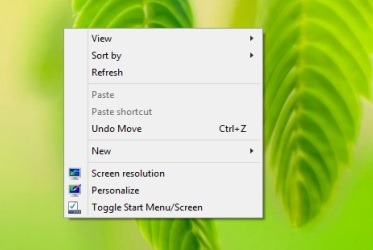
나중에 원할 경우 상황에 맞는 메뉴에서 이 옵션을 제거하세요, 아카이브를 다운로드하세요 토글 시작 메뉴/화면 제거 위에서 설명한 단계를 다시 따르세요.
Windows 10용 토글 시작 메뉴/화면 스크립트 다운로드.
참고: 시스템 레지스트리를 변경하기 전에 해당 레지스트리를 백업하거나 시스템 복원 지점을 만들어 스크립트 사용 후 발생한 오류를 수정할 수 있도록 하십시오.
신용 @tenforums.com
스텔스 설정 – Windows 10에서 데스크탑 마우스 오른쪽 버튼 클릭 메뉴에 시작 메뉴/화면 전환 옵션을 추가하는 방법


당신은 또한에 관심이있을 수 있습니다 ...
