


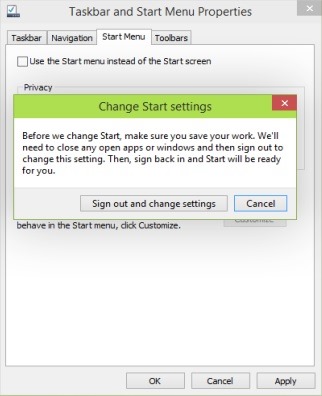
Jedna ze zmian, jakie wnosi Windows 10 to też jest ponowne wejście do menu Start w systemie jednak inaczej Windows 8, Gdzie Menu Start został zastąpiony przez Rozpocznij ekran, W Windows 10 użytkownicy mogą wybrać, którą z dwóch opcji chcą Start chcą używać (te jednak nie można ich używać jednocześnie). Zmienić Menu Start-ul cu Rozpocznij ekran-UL i odwrotnie, użytkownicy Windows 10 musi uzyskać dostęp Właściwości paska zadań i menu Start (Kliknij prawy Pasek zadań i wybierz Właściwości z wyświetlanego menu), a następnie w zakładce Menu Start, odznacz lub zaznacz (w zależności z jakiej wersji Start chcesz korzystać) opcję Użyj menu Start zamiast ekranu Start.
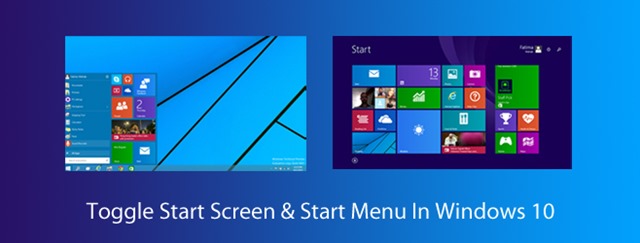
Jeśli chcesz szybszego sposobu zmienić ekran startowy cu Menu Start i odwrotnie (chociaż zmiana poprzez Właściwości paska zadań i menu Start jest to stosunkowo proste, żeby zadziałało trzeba dać Wyloguj się poza tym Zalogować się), możesz pobrać plik scenariusz (połączyć przez strona pobierania na końcu artykułu), co dodaje opcję Przełącz menu/ekran Start W Menu kliknięcia glin pulpit (dodatkowo nie będziesz musiał się wylogowywać i logować ponownie do systemu za każdym razem, gdy będziesz chciał zmienić jedną wersję Startu na inną).
Jak dodać opcję Przełącz menu/ekran Start do menu wyświetlanego prawym przyciskiem myszy na pulpicie w systemie Windows 10?
- pobierz archiwum który zawiera scriptul Przełącz menu Start/ekran startowy, a następnie wyodrębnij jego zawartość do folder główny systemu (jeśli Windows 10 jest zainstalowany partitia C:\, C: to jest folder główny)
- następnie kliknij dwukrotnie plik .rej wyciągnięte z archiwum (Add_Toggle_Start_Menu_or_Start_Screen_to_Context_Menu.reg) i potwierdź, że chcesz dodaj informacje z tego w Rejestr systemu (kliknij Tak, potem dalej OK)
I tyle. Po dokonaniu tych zmian zauważysz opcję Przełącz menu/ekran Start wyświetlane w Menu kontekstowe.
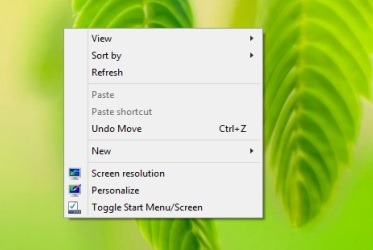
Na wypadek gdybyś później chciał usuń tę opcję z menu kontekstowego, pobierz archiwum Usuń Przełącz menu/ekran Start i ponownie wykonaj kroki opisane powyżej.
Pobierz skrypt Przełącz menu Start/ekran dla systemu Windows 10.
Uwaga: Przed dokonaniem zmian w rejestrach systemowych należy wykonać ich kopię zapasową lub punkt przywracania systemu, aby móc naprawić ewentualny błąd, który pojawił się po użyciu skryptu.
Kredyt @tenforums.com
Ustawienia ukrycia – Jak dodać opcję Przełącz menu/ekran Start do menu wyświetlanego prawym przyciskiem myszy na pulpicie w systemie Windows 10


Może zainteresują Cię także...
