


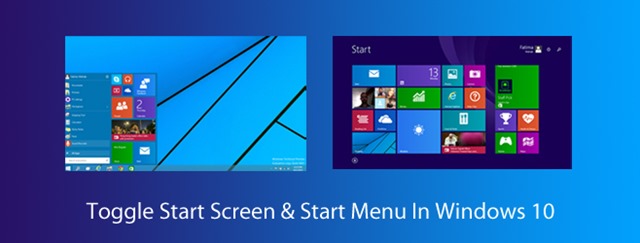
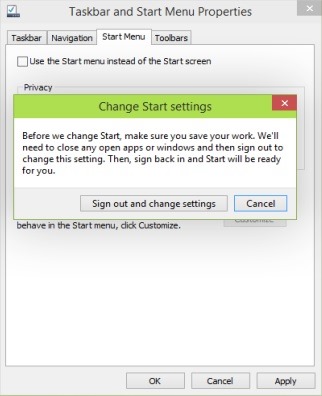
Eine der Änderungen, die durch Windows 10 es ist und erneutes Aufrufen des Startmenüs im System allerdings anders Windows 8, Wo Startmenü wurde ersetzt durch Startbildschirm, In Windows 10 Benutzer können wählen, welche der beiden Optionen sie verwenden möchten Start sie nutzen wollen (diese jedoch Sie können nicht gleichzeitig verwendet werden). Zu ändern Startmenü-ul cu Start Screen-ul und umgekehrt die Benutzer Windows 10 zugreifen muss Eigenschaften der Taskleiste und des Startmenüs (Rechtsklick auf Taskleiste und auswählen Eigenschaften aus dem angezeigten Menü), dann in der Registerkarte Startmenü, deaktivieren oder aktivieren Sie die Option (je nachdem, welche Startversion Sie verwenden möchten). Verwenden Sie das Startmenü anstelle des Startbildschirms.
Wenn Sie einen schnelleren Weg wünschen Ändern Sie den Startbildschirm cu Startmenü und umgekehrt (obwohl die Änderung durch Eigenschaften der Taskleiste und des Startmenüs Es ist relativ einfach, damit es eine Wirkung hat, muss man geben Abmelden dann nochmal anmelden), können Sie eine herunterladen Skript (Link von Download-Seite am Ende des Artikels), wodurch die Option hinzugefügt wird Startmenü/Startbildschirm umschalten In Das Menü Klick-Rechts al Der Desktop (Außerdem müssen Sie sich nicht abmelden und wieder anmelden, wenn Sie eine Version von Start durch eine andere ersetzen möchten.)
Wie fügen wir die Option „Startmenü/Bildschirm umschalten“ zum Rechtsklickmenü des Desktops in Windows 10 hinzu?
- Laden Sie das Archiv herunter welches enthält scriptul Startmenü/Startbildschirm umschalten, und extrahieren Sie dann den Inhalt in Stammordner des Systems (falls Windows 10 installiert ist partitia C:\Anwesend C: es ist Stammordner)
- Doppelklicken Sie dann auf die Datei .reg aus dem Archiv extrahiert (Add_Toggle_Start_Menu_or_Start_Screen_to_Context_Menu.reg) und bestätigen Sie, dass Sie möchten Fügen Sie die Informationen hinzu von diesem in Systemregister (klicken Sie auf Ja, dann weiter OK)
Und das ist es. Nachdem Sie diese Änderungen vorgenommen haben, werden Sie die Option bemerken Startmenü/Startbildschirm umschalten angezeigt in Kontextmenü.
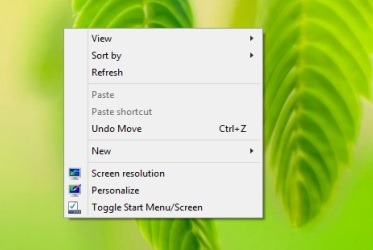
Falls Sie es später möchten Entfernen Sie diese Option aus dem Kontextmenü, laden Sie das Archiv herunter Entfernen Sie das Startmenü/den Startbildschirm und befolgen Sie die oben beschriebenen Schritte erneut.
Laden Sie das Skript „Startmenü/Bildschirm umschalten“ für Windows 10 herunter.
Hinweis: Bevor Sie Änderungen an den Systemregistern vornehmen, erstellen Sie ein Backup davon oder einen Wiederherstellungspunkt des Systems, um eventuelle Fehler beheben zu können, die nach der Verwendung des Skripts aufgetreten sind.
Credit @tenforums.com
Stealth -Einstellungen – So fügen Sie die Option „Startmenü/Bildschirm umschalten“ zum Desktop-Rechtsklickmenü in Windows 10 hinzu


Vielleicht interessieren Sie sich auch für...
