


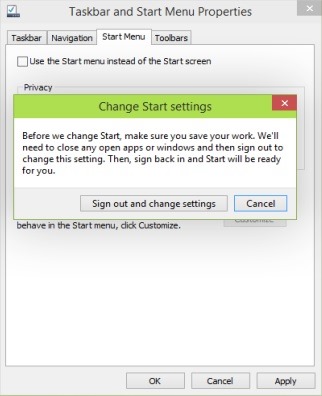
Viena no izmaiņām, ko ienesusi Windows 10 tas ir un atkārtoti atverot izvēlni Sākt sistēmā tomēr atšķirībā no Windows 8, kur Sākuma izvēlne tika aizstāts ar Sākuma ekrāns, iekšā Windows 10 lietotāji var izvēlēties, kuru no divām iespējām izvēlēties Sākums viņi vēlas izmantot (tomēr šie tos nevar izmantot vienlaicīgi). Lai mainītos Izvēlne Sākt-ul cu Sāciet ekrānu-ul un otrādi, lietotāji Windows 10 ir jāpiekļūst Uzdevumjoslas un izvēlnes Sākt rekvizīti (Ar peles labo pogu noklikšķiniet uz Uzdevumjosla un atlasīt Īpašības parādītajā izvēlnē), pēc tam cilnē Sākuma izvēlne, noņemiet atzīmi vai atzīmējiet opciju (atkarībā no tā, kuru Start versiju vēlaties izmantot). Izmantojiet izvēlni Sākt, nevis sākuma ekrānuApvidū
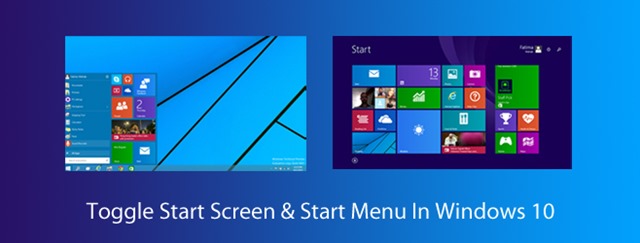
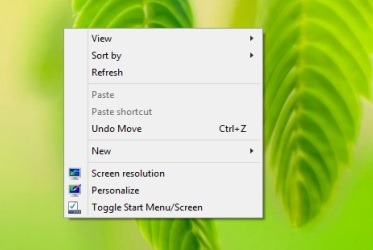
Ja vēlaties ātrāku veidu, kā mainiet sākuma ekrānu cu Sākuma izvēlne un otrādi (lai gan izmaiņas caur Uzdevumjoslas un izvēlnes Sākt rekvizīti tas ir salīdzinoši vienkārši, lai tas iedarbotos, jums tas ir jādod Izrakstīties tad atkal Pierakstīties), varat lejupielādēt a skripts (saite autors lejupielādes lapa raksta beigās), kas pievieno iespēju Pārslēgt sākuma izvēlni/ekrānu iekšā ar peles labo pogu noklikšķiniet uz izvēlnes Al darbvirsmu (turklāt jums nevajadzēs atteikties un vēlreiz pieteikties sistēmā, kad vēlaties mainīt vienu Start versiju ar citu).
Kā mēs varam pievienot opciju Pārslēgt sākuma izvēlni/ekrānu Windows 10 darbvirsmas izvēlnei ar peles labo pogu?
- lejupielādēt arhīvu kas satur scriptul Pārslēdziet sākuma izvēlni/sākuma ekrānu, pēc tam izvelciet tā saturu saknes mape sistēmas (ja Windows 10 ir instalēts partitia C:\, C: tas ir saknes mape)
- pēc tam veiciet dubultklikšķi uz faila . izvilkts no arhīva (Add_Toggle_Start_Menu_or_Start_Screen_to_Context_Menu.reg) un apstipriniet, ka vēlaties pievienojiet informāciju no šī iekšā Sistēmas reģistrs (noklikšķiniet uz Jā, tad uz Labi)
Un viss. Pēc šo izmaiņu veikšanas jūs pamanīsit iespēju Pārslēgt sākuma izvēlni/ekrānu parādīts Konteksta izvēlneApvidū
Gadījumā, ja vēlāk vēlēsities noņemiet šo opciju no konteksta izvēlnes, lejupielādējiet arhīvu Noņemt Sākt izvēlni/ekrānu un vēlreiz izpildiet iepriekš aprakstītās darbības.
Lejupielādējiet Sākt izvēlnes/ekrāna pārslēgšanas skriptu operētājsistēmai Windows 10Apvidū
Piezīme. Pirms izmaiņu veikšanas sistēmas reģistros izveidojiet to dublējumu vai sistēmas atjaunošanas punktu, lai varētu novērst visas iespējamās kļūdas, kas radušās pēc skripta izmantošanas.
Kredīts @tenforums.com
Slepenie iestatījumi - Kā pievienot opciju Pārslēgt sākuma izvēlni / ekrānu darbvirsmas izvēlnei ar peles labo pogu noklikšķiniet uz Windows 10


Iespējams, jūs interesē arī...
