


お知らせしたとおり ここ、 マイクロソフト私は道路上にあります 3月1日。 「もたらす」アップデート Windows ブラウザの選択 PC の小型または大型モニター上で、 Windows7 インストールされています。たとえそのアイデアがまったく悪くないとしても(私の観点からすると、おそらく少しばかげているだけかもしれませんが、 「私」に重点を置いて) 近い将来 Windows 7 を購入される方へ – すでにこの OS を購入してインストールし、使用することを選択した人にとっては、それほど近いものではありません インターネットエクスプローラー ca ブラウザプリンシパル 使用するブラウザを再度選択しなければならない状況に置かれると、非常にイライラすることがあります。
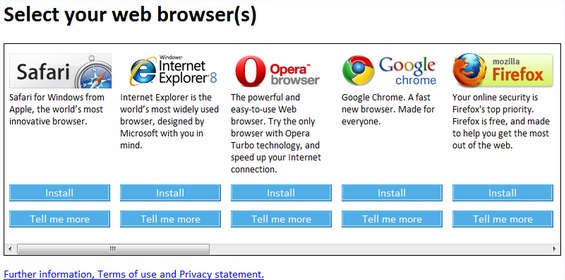
- コンピュータが Windows 7 を実行している場合、 Browser Choice アップデートにより Internet Explorer が固定された場所から削除される [スタート] メニューとタスクバーにあります。
- Internet Explorer をデフォルトの Web ブラウザとして設定していない場合、Browser Choice アップデートによってコンピュータは変更されません。
したがって、あなたが Windows 7 オペレーティング システムの所有者で、ブラウザ (これまで長い間、忠実に機能してきた - 場合によってはそうでない) を変更したくないと確信している (:P) 場合は、次のようにします。 Windows ブラウザの選択を無効にすることができます あなたが選んだ人の平和を乱さないように。 :)
レジストリを使用して Windows ブラウザの選択を無効にします。
特に (さまざまな理由から) システム レジストリを操作することに慣れている場合、操作は非常に簡単です。
- 開ける レジストリエディター (regedit を試してください プログラムとファイルを検索します で スタートメニュー そして与える 入力)その後、パスに従ってください HKEY_LOCAL_MACHINEソフトウェアブラウザ選択
- 右側のパネルでエントリ (DWORD) を作成します。 有効にする そしてそれに価値を与えます 0 (0 = 無効。後で気が変わった場合は、それぞれのエントリの値を 1 (1 = 有効) に変更するか、このレジスタを削除できます)
- 次に、レジストリ エディタを閉じます。
Windows ブラウザの選択 もう気にすることはありません (あなたがそうさせない限り:P)
注: Windows Browser Choice は Windows 7 の重要なアップデートとして存在し、そのインストールは元に戻すことはできません。


あなたも興味があるかもしれません...

Edge、The Future Microsoft Browser
今年の初めに初めて発表され、これまで Project Spartan として知られていた Microsoft の将来のブラウザが注目を集めました...
スタートメニューは、Windows 10から透明性効果を受け取ります
Fiind numerotata build 10031, ultima versiune Windows 10 "strecurata neoficial" pe internet nu a adus la lumina Project Spartan, web br...
General Reset Internet Explorer(IE6、IE 7 & すなわち8)
Internet Explorer は最も人気のあるインターネット ブラウザの 1 つですが、一部のインターネット初心者ユーザーは混乱しています。
Fix "Error code: ssl_error_ssl_disabled" or "Internet Explorer cannot display the webpage".
Internet Explorer および Mozilla Firefox で非常に一般的なエラー メッセージ。特定のファイルにアクセスするときに表示されることがあります。
インターネットブラウザ / 交通手段 :-)
移動手段としてブラウザを使用するのはどうでしょうか :-)
College Humor の Caldwell Tanner によるアイデア:
Firefox
...
近日提供予定: Windows ブラウザーの選択 – 3月1日からPC画面でも!
欧州連合が、マイクロソフトには独自のブラウザを「強制」する権利がないと判断してから半年…。
Windows7(e)は、インターネットエクスプローラーなしでEUで発売されます
Microsoft は CNET に対し、次期 Windows 7 オペレーティング システムがインターネット ブラウザ Internet Exp なしでヨーロッパで販売されることを認めました。
Windows Vista/Windows 7 に IE 6 をインストールする
Web デザイナーにとって、作成したサイトと既存のすべてのブラウザーの互換性を確認することは非常に重要です。それでも...
Windows 7はIE8なしでEUで販売されますか?
Microsoft がインターネット市場に参入するためのあらゆる方法を模索している一方で、欧州連合はあらゆる詳細に自らを拘束しようとしています...
IE 7 ベータ 2
ここから Internet Explorer 7 ベータ 2 をダウンロードします。 Windows XP SP2 用のこのバージョンを数日間探しました。
一つの考え “Windows 7でWindows Choiceブラウザを無効にする方法”