


우리가 발표한 대로 여기, 마이크로소프트난 길이 있어 3월 1일. "가져오는" 업데이트 Windows 브라우저 선택 PC의 소형 또는 대형 모니터에서 Windows 7 설치되었습니다. 비록 그 아이디어가 꼭 나쁘지는 않더라도(어쩌면 내 관점에서는 조금 터무니없는 것일지도 모르지만, "나의"를 강조하면서) 가까운 시일 내에 Windows 7을 구매하실 분들을 위해 – 이하, 이미 이 OS를 구입하여 설치하고 사용하기로 선택한 사람들을 위한 것입니다. 인터넷 익스플로러 CA 브라우저 주체 사용하고 싶은 브라우저를 다시 선택해야 하는 상황에 놓이게 되면 상당히 짜증날 수 있습니다.
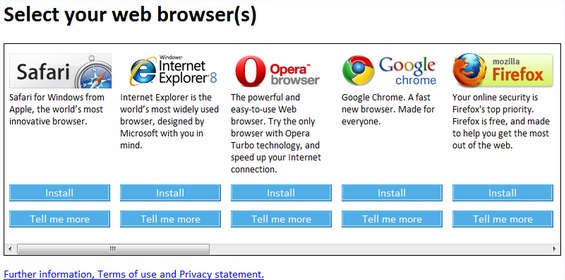
- 컴퓨터가 Windows 7을 실행하는 경우, 브라우저 선택 업데이트는 고정된 위치에서 Internet Explorer를 제거합니다. 시작 메뉴와 작업 표시줄에 있습니다.
- Internet Explorer를 기본 웹 브라우저로 설정하지 않은 경우 브라우저 선택 업데이트는 컴퓨터를 변경하지 않습니다.
따라서 귀하가 Windows 7 운영 체제의 소유자이고 브라우저를 변경하고 싶지 않다고 확신(:P)한다면(상황에 따라 오랫동안 충실하게 서비스를 제공했는지 여부에 따라) 브라우저를 변경하고 싶지 않은 경우 Windows 브라우저 선택을 비활성화할 수 있습니다 당신이 선택한 사람의 평화를 방해하지 않도록. :)
레지스트리를 사용하여 Windows 브라우저 선택을 비활성화합니다.
작업은 매우 간단합니다. 특히 시스템 레지스트리를 사용하는 데 익숙한 경우(다양한 이유로):
- 열려 있는 레지스트리 편집기 (regedit를 시도해보세요. 검색 프로그램 및 파일 ~에 메뉴 시작 그리고 주 입력하다) 그런 다음 경로를 따르십시오 HKEY_LOCAL_MACHINESoftwareBrowserChoice
- 오른쪽 패널에서 항목(DWORD)을 생성합니다. 할 수 있게 하다 그리고 그 값을 줘 0 (여기서 0 = 비활성화; 나중에 마음이 바뀌면 해당 항목의 값을 1로 변경할 수 있습니다. 여기서 1 = 활성화하거나 이 레지스터를 삭제할 수 있습니다)
- 그런 다음 레지스트리 편집기를 닫습니다.
Windows 브라우저 선택 더 이상 당신을 괴롭히지 않을 것입니다. (당신이 허락하지 않는 한 :P)
참고: Windows 브라우저 선택은 Windows 7의 중요 업데이트로 제공되며 해당 설치는 되돌릴 수 없습니다.


당신은 또한에 관심이있을 수 있습니다 ...

Edge, 미래의 Microsoft 브라우저
올해 초 처음 선보인 Microsoft의 미래 브라우저는 현재까지 Project Spartan으로 알려져 있으며 주목을 받았습니다.
시작 메뉴는 Windows 10의 투명도 효과를 받습니다.
Fiind numerotata build 10031, ultima versiune Windows 10 "strecurata neoficial" pe internet nu a adus la lumina Project Spartan, web br...
General Reset Internet Explorer (IE6, IE 7 & IE 8)
Internet Explorer는 가장 인기 있는 인터넷 브라우저 중 하나이며, 일부 초보 사용자는 인터넷과 혼동합니다...
Fix "Error code: ssl_error_ssl_disabled" or "Internet Explorer cannot display the webpage".
특정 항목에 액세스하려고 할 때 나타날 수 있는 Internet Explorer 및 Mozilla Firefox의 매우 일반적인 오류 메시지입니다.
인터넷 브라우저/교통 수단 :-)
브라우저를 이동수단으로 활용한다면 어떨까요 :-)
College Humor의 Caldwell Tanner 아이디어:
파이어폭스
...
출시 예정: Windows 브라우저 선택 – 3월 1일부터 PC 화면에서 만나보세요!
유럽 연합이 Microsoft가 자체 브라우저를 자체적으로 "강제"할 권리가 없다고 결정한 지 반년이 지났습니다.
Windows 7(E)은 Internet Explorer 없이 EU에서 출시됩니다.
Microsoft는 곧 출시될 Windows 7 운영 체제가 인터넷 브라우저인 Internet Exp. 없이 유럽에서 판매될 것이라고 CNET에 확인했습니다.
Windows Vista/Windows 7에 IE 6 설치
웹 디자이너의 경우 자신이 만든 사이트가 기존의 모든 브라우저와 호환되는지 확인하는 것이 중요합니다. 하지만...
Windows 7 va fi vandut in UE fara IE8?
Microsoft는 인터넷 시장에 진출하기 위해 모든 방법을 모색하고 있는 반면, 유럽 연합은 다음과 같은 모든 세부 사항을 준수하려고 노력하고 있습니다.
한 가지 생각 “Windows 7에서 Windows Choice 브라우저를 비활성화하는 방법”