


全て コンピューター 付属するもの Windows 8 がプリインストールされている 彼らも持っています パーティションの回復 約の 15GB 含む システムファイル に必要な オペレーティング システムのリセットまたは復元。今日のすべてのコンピューターには、次の機能がバンドルされています。 ハードディスク 約の 500GBのスペース ストレージの 15 GB のリカバリ パーティションは重要ではないと考えられますが、HDD の代わりに SSDタイプ の それぞれ64GBと128GB、ユーザーは間違いなく増やしたいと思うでしょう 保管に利用できるスペース スターガンド・パルティティアの回復。
どのように推奨されないのか 回復パーティションの直接削除HDD または SSD のストレージ容量を増やしたいユーザーは、まず次のことを行う必要があります。 パーティションのバックアップを作成するには それぞれ1つに USBスティック、必要なときにいつでも使用できます オペレーティングシステムの工場出荷時の設定に戻す。
Windows 8 のリカバリ パーティションのバックアップを USB スティックに作成するにはどうすればよいですか?
- に接続する コンピューター そして USBスティック 少なくとも 16 GBのスペース (リカバリ パーティションが 16 GB より大きい場合は、1 つのリカバリ パーティションを使用する必要があります。 32GB USB スティック)。ご了承ください USB スティックがフォーマットされますしたがって、それを使用して回復パーティションのバックアップを作成する前に 重要なデータをすべて保存する そこから(重要なデータが含まれている場合)
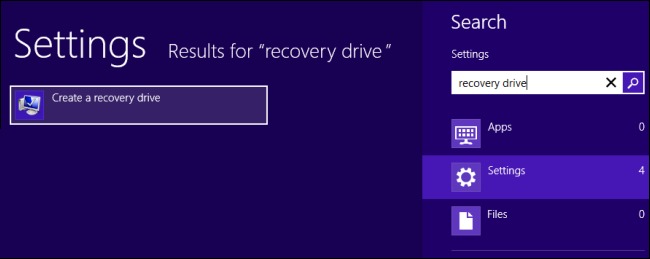
- で スタート画面 味 回復ドライブ、クリックします 設定 画面右側の を押して キーを押します 入力 セットアップを開始するには 回復ドライブ。
- で 回復ドライブウィザード、オプションにチェックを入れます 回復パーティションを PC から回復ドライブにコピーします。 クリックしてください 次

- 選択します バックアップを作成する USB スティック、もう一度クリックします 次
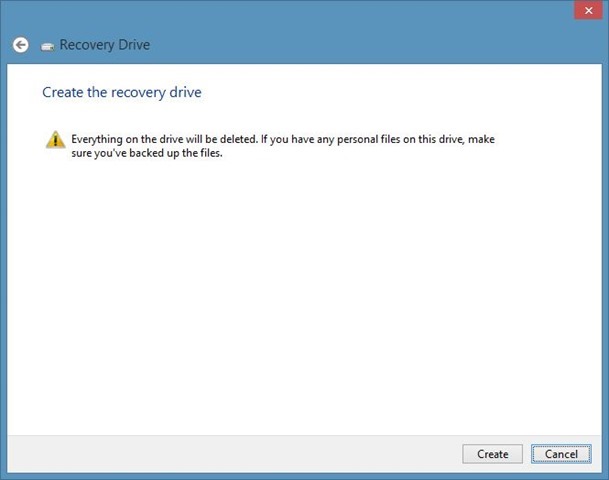
- 警告メッセージが表示されるウィンドウ内 ドライブ上のすべてが削除されます クリックしてください 作成する (回復パーティションのサイズに応じて、バックアップの作成プロセスには数分から数時間かかる場合があります)。
Windows 8 から回復パーティションを削除するにはどうすればよいですか?
- バックアップの作成後、次のこともできることを知らせるメッセージが表示されます。 回復パーティションを削除する するために ディスクスペースを解放する。をクリックしてください 回復パーティションを削除する。
- 回復パーティションを削除する場合は、次のことを行う必要があることを知らせる別の警告メッセージが表示されます。 バックアップのある USB スティックを使用する いつでも好きなときにアクセスできます オペレーティング システムをリセットまたは復元する。ボタンをクリックしてください 消去。
- 回復パーティションが削除された後、 Windows に回復したスペースが表示されます 削除した後。
大成功です!
注: 回復パーティションのバックアップを作成し、そのパーティションを削除するこの方法は、Windows 8 オペレーティング システムでのみ機能します。
ステルス設定 – Windows 8でRecovetyパーティションを適切に削除する方法


あなたも興味があるかもしれません...

iPhone から Windows 8.1 に写真をインポートするにはどうすればよいですか?
iPhone または iPad ユーザーの場合、iOS デバイスで撮影した写真をコンピュータにコピー/インポートする最も簡単な方法は...
Windows 8.1 でブート オプション メニューにアクセスするにはどうすればよいですか?
Windows 8 のリリースにより Windows システムにもたらされた変更の 1 つは、新しいブート オプション メニューです。
Windows 8/8.1 および Windows 10 のブート メニューにセーフ モードで起動するオプションを追加するにはどうすればよいですか?
Windows オペレーティング システムの最も重要な機能の 1 つはセーフ モードです。これにより、ユーザーは...
Windows 8/8.1 のメール アプリケーションで電子メール アカウントの名前を変更するにはどうすればよいですか?
Windows 8 オペレーティング システムでデフォルトで利用できる最新のメール アプリケーションの使用に慣れている場合は、...
Windows 8/8.1 で最新アプリケーションの自動更新を無効にするにはどうすればよいですか?
Windows 8 オペレーティング システムによってもたらされた主な変更の 1 つは、ユーザーが利用できる最新のアプリケーションの導入でした。
Windows 8/8.1を実行しているコンピューター/デバイスのタッチスクリーンを無効にするにはどうすればよいですか?
Microsoft は、発売前から、Windows 8 がすべての人のために開発されたオペレーティング システムになることを明らかにしていました。
Windows ストア (オフライン) に接続せずに最新のアプリケーションを更新するにはどうすればよいですか?
Windows 8 のリリースと最新アプリケーションの導入に伴い、Microsoft は Windows ストア オンライン ストアも立ち上げました。
Windows 8/8.1 で自動メンテナンス タスクを無効にするにはどうすればよいですか?
Windows 8 または Windows 8.1 ユーザーであれば、メンテナンス アクションの自動実行についてはおそらくすでによくご存じでしょう。
Windows 8 から Windows 8.1 Update に直接アップグレードするにはどうすればよいですか
2 週間前、Microsoft は Windows 8.1 Update 1 (以前の Windows システムの Service Pack に相当) をリリースしました。
Windows 8/8.1 で Windows ストアのキャッシュをリセットするにはどうすればよいですか?
Windows 8 の発売に伴い、システム インターフェイスの完全な変更に加えて、Microsoft は最新のアプリケーションと Windows 8 も導入しました。
Windows 7 / Windows 8でコンピューターの物理的な電源ボタンの機能を変更する方法
このチュートリアルでは、Windows 7 および Win... オペレーティング システムでコンピュータの物理的な電源ボタンの機能を変更する方法を非常に簡単に理解できます。
「Windows8.1を無料で入手する」という通知を無効にするにはどうすればよいですか” DIN Windows 8
ほとんどの Windows 8 ユーザーは、一連の機能がバンドルされた Windows 8.1 アップデートのリリースを心待ちにしてきました。
一つの考え “Windows8のリカバリパーティションをどのように削除できるか”