


をインストールするたびに、 システムアップデート、それについてであっても セキュリティアップデート または1つずつ メジャーを更新します のような サービスパック、 または システムの新しいバージョン それ自体、以前のバージョンのコピー システムファイル に保存されています ハードディスク に戻れるようにするために システムステータス アップデートをインストールする前に。に関しても同様です からのアップグレード Windows 8 la Windows 8.1。
インストール前のオペレーティング システムの状態に戻す可能性もありますが、 アップデート (メジャーかどうかにかかわらず) それぞれのアップデートが利用できない場合にユーザーにとって非常に役立ちます 正しくインストールされている またはシステムが受信します 秋 設置後の保管 ロールバックファイル (システムの前の状態に戻ることを可能にする) という意味もあります。 かなり占有されたスペース peのハードディスク。
それを考慮して Windows 8.1 発売されてから約2週間が経ちました、すでに行っている場合 アップグレード-ul そしてあなたは満足しています 新しいオペレーティングシステム、おそらく、戻る必要(またはその理由)はありません。 Windows 8。そして、あなたがそれに気づいた場合に備えて、 ハードディスクの空き容量 が大幅に減少しているため、ロールバック ファイルを削除することで一部を解放できます。 Windows 8.1 la Windows 8 (もう必要ありません)。
Windows 8.1 アップデートのインストール後にハードディスクの空き容量を増やすにはどうすればよいですか?
最近やったとしたら アップグレード の Windows 8 la Windows 8.1 (またはからでも Windows7 la Windows 8、その後に Windows 8.1)、 最も可能性が高い ロールバックファイル コンピューターの HDD 上でかなりのスペースを占有します。それぞれのファイルを削除するには、 ハードディスクの空き容量を増やす ツールを使う ディスクのクリーンアップの最新バージョンでは 窓 削除できるように更新されました システムファイル そして 古いアップデート、システムの動作には必要なくなりました(また、 マイクロソフト も立ち上げた Windows 7 のディスク クリーンアップ アップデート詳細については、こちらをご覧ください。 ここ)。
- 開ける ディスクのクリーンアップ (味 ディスクのクリーンアップ で スタート画面 選択します 不要なファイルを削除してディスク領域を解放する))
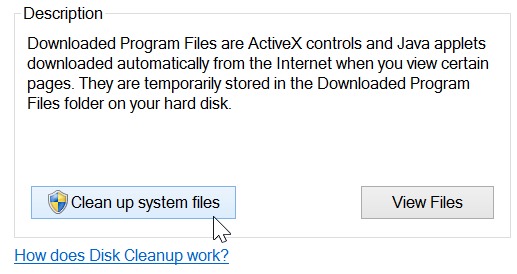
- ボタンをクリックします システムファイルをクリーンアップする 追加のアプリケーション オプションを表示するには
- オプションにチェックを入れます 以前の Windows インストール そして Windows Updateのクリーンアップ リストされているもののうち (さらに、次のような他のオプションも) インターネット一時ファイル または ビンをリサイクルします 該当する場合)、クリックします わかりました
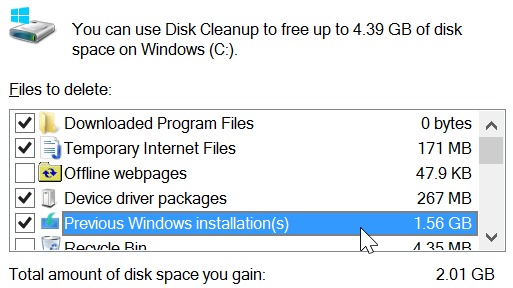
のファイル ロールバック そして他の人たち システムからの不要なファイル これらは削除され、ハードディスク上の貴重なスペースが解放されます。
注: これらのディスク クリーンアップ オプションを使用した後は、以前のバージョンの Windows や特定の更新プログラムをインストールする前のシステム状態に戻ることはできなくなることに注意してください。
ステルス設定 – Windows 8.1 にアップグレードした後、ハードディスクの空き容量を増やす


あなたも興味があるかもしれません...
