

特にこの理由であなたのサブスクリプションが停止される可能性が非常に高いため、あなたの知らないうちに誰かがあなたのNetflixアカウントを使用することは良いことではありません。このチュートリアルでは、あなたの Netflix アカウントを誰が使用しているかを確認する方法と、ユーザーをブロックする方法を学びます。 こうすることで、Netflix アカウントを安全に保ち、ストリーミング ポータルへのアクセスが停止される可能性を回避できます。
コンテンツ
Netflix は世界最大のストリーミング プラットフォームの 1 つであり、このサービスのアカウントは多くの家庭に存在します。ほとんどの Netflix アカウントはテレビで認証されます (リモコンに専用のボタンがあるものもあります) – o forma de marketing), insa platforma este accesata si de pe smartphone, tableta sau laptop (in special de adolescenti).
あなたのNetflixアカウントを誰が使用しているかを確認する方法
Fiecare device conectat la contul Netflix este adaugat automat intr-o lista de dispozitive conectate. Aici vei obtine informatii despre tipul device-ului pe care contul tau este conectat, ce nume de utilizator foloseste, cand a vizionat ultima data continut video de pe platforma de streaming, locatie si adresa IP.
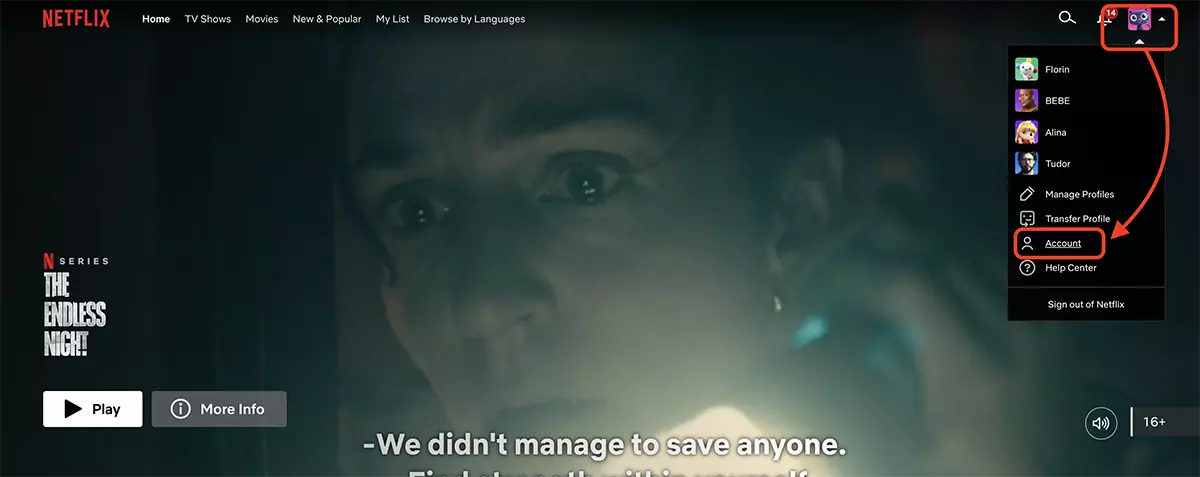
1. Te conectezi in contul tau Netflix de la PC, intri pe numele de utilizator, apoi in coltul din dreapta sus mergi la Account de sub pictograma user.
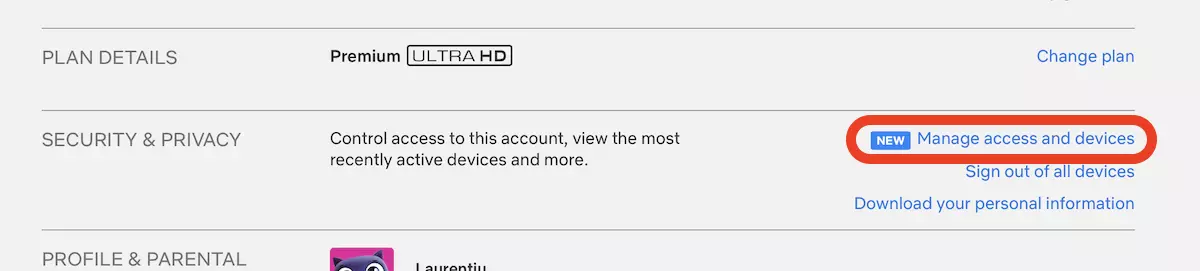
2。in Account、 Security & Privacy、「ペ」をクリックします “Manage access and devices“。
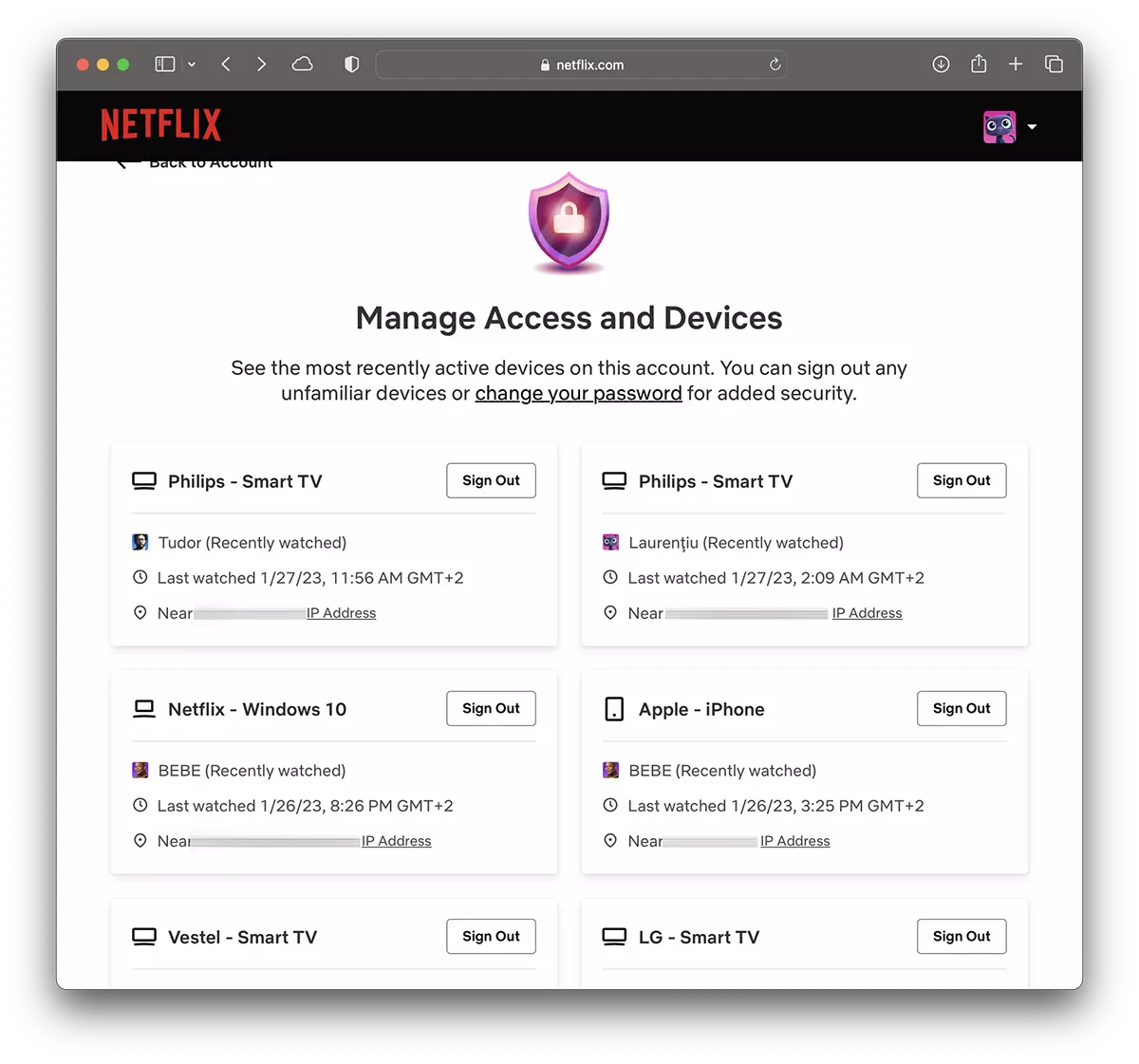
3. Sub “Manage Access and Devices” Netflix アカウントに接続されているデバイスのリストがあります。含まれる情報: 接続したユーザー名、デバイスの種類 (テレビ、iPhone、スマートフォンの機種、タブレット、PC)、最後に閲覧した時間、おおよその位置、IP アドレス。
ここから、ボタンをクリックするだけで、あなたの Netflix アカウントを使用しているユーザーを確認できます。また、ここからも確認できます。 “Sign Out” アカウントに接続されているデバイスの認証を解除できます。
Netflixのパスワードを変更し、すべてのデバイスを切断する方法
上記のデバイスのリストに、あなたが知らないデバイスがたくさんある場合は、あなたの Netflix アカウントがあなたが許可していない人に届いている可能性があります。この状況では、Netflix のパスワードを変更し、すべてのデバイスを切断する必要があります。
1. で “Account“、「ペ」をクリックします “Change password“。
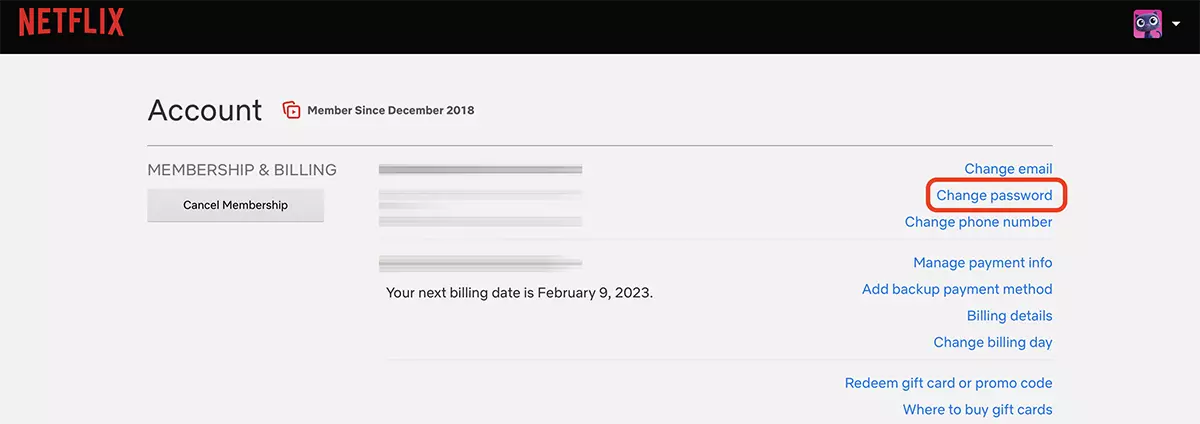
2. 現在の Netflix パスワードを入力し、次に新しいパスワードを 2 回入力します。オプションをチェックしたままにしておきます “Sign out of all devices“。
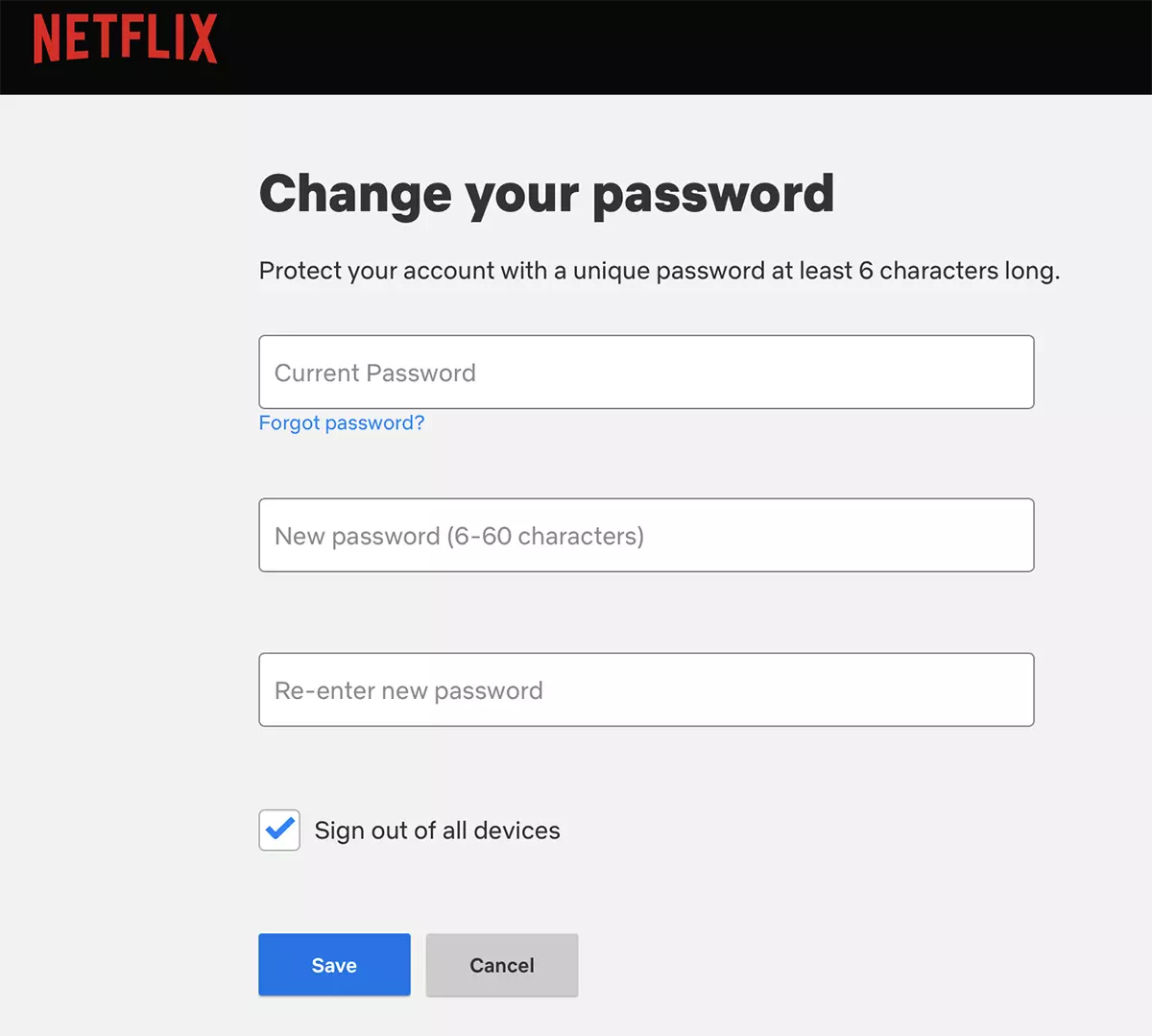
クリック “Save“。これ以降、Netflix アカウントの新しいパスワードが設定され、すべてのデバイスの接続が切断されました。


あなたも興味があるかもしれません...
