

누군가가 본인도 모르게 Netflix 계정을 사용하는 것은 좋지 않습니다. 특히 이러한 이유로 구독이 일시 중단될 가능성이 매우 높기 때문입니다. 이 튜토리얼에서는 누가 귀하의 Netflix 계정을 사용하고 있는지 확인하고 사용자를 차단하는 방법을 배웁니다. 이렇게 하면 Netflix 계정을 안전하게 유지하고 스트리밍 포털에 대한 액세스가 중단되는 것을 방지할 수 있습니다.
콘텐츠
Netflix는 전 세계적으로 가장 큰 스트리밍 플랫폼 중 하나이며 이 서비스에 대한 계정은 많은 가정에 존재합니다. 대부분의 Netflix 계정은 TV에서 인증됩니다(일부는 리모컨에 전용 버튼이 있음). – 마케팅의 한 형태)이지만 플랫폼은 스마트폰, 태블릿 또는 노트북(특히 10대)에서도 액세스할 수 있습니다.
누가 내 Netflix 계정을 사용하고 있는지 확인하는 방법
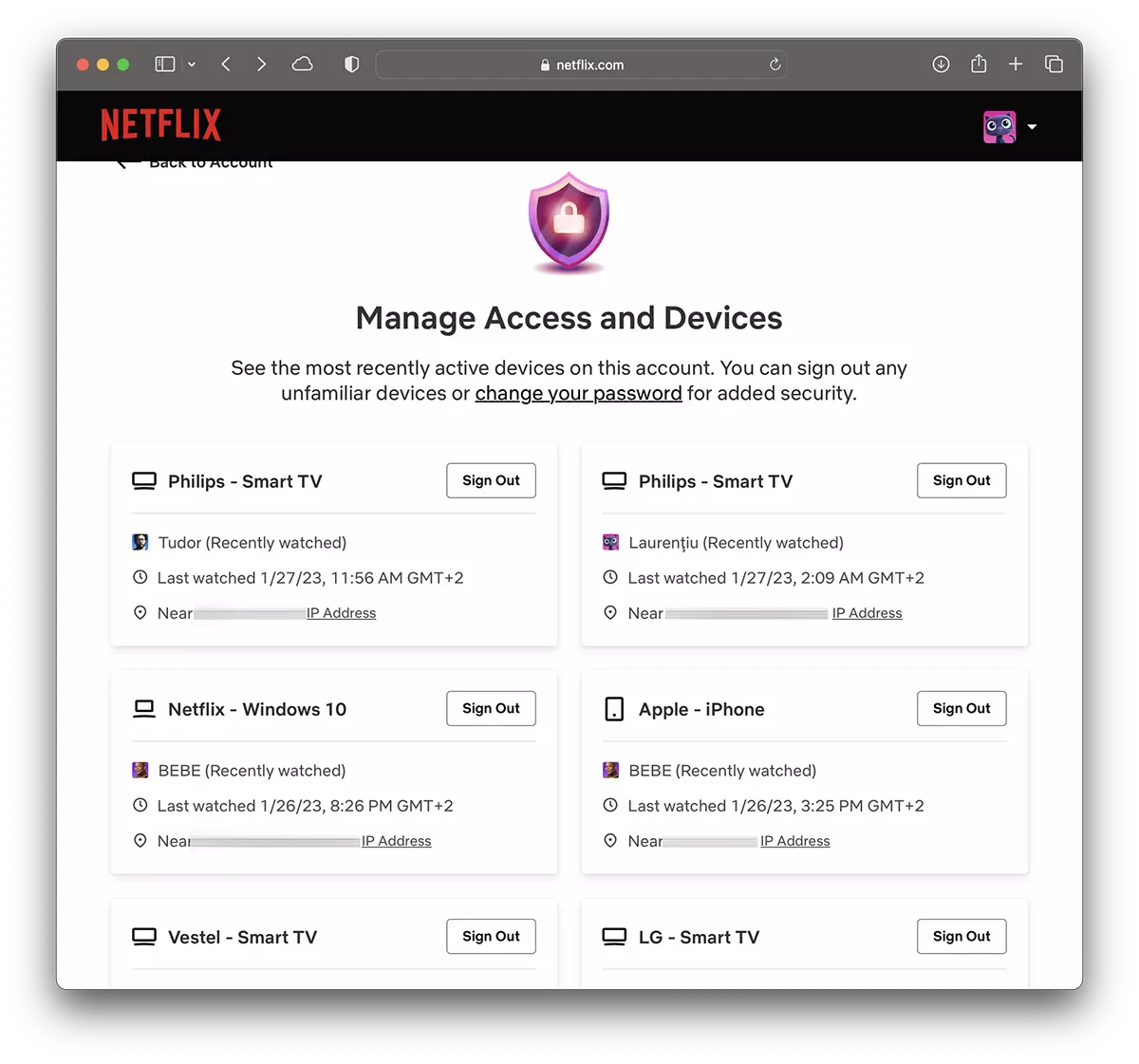
Netflix 계정에 연결된 각 디바이스는 자동으로 하나의 디바이스에 추가됩니다. 연결된 장치 목록. 여기서는 귀하의 계정이 연결된 장치 유형, 사용하는 사용자 이름, 스트리밍 플랫폼에서 마지막으로 비디오 콘텐츠를 본 시간, 위치 및 IP 주소에 대한 정보를 얻을 수 있습니다.
1. 귀하의 계정에 로그인합니다 넷플릭스 PC에서 사용자 이름을 입력한 다음 오른쪽 상단의 사용자 아이콘 아래 계정으로 이동합니다.
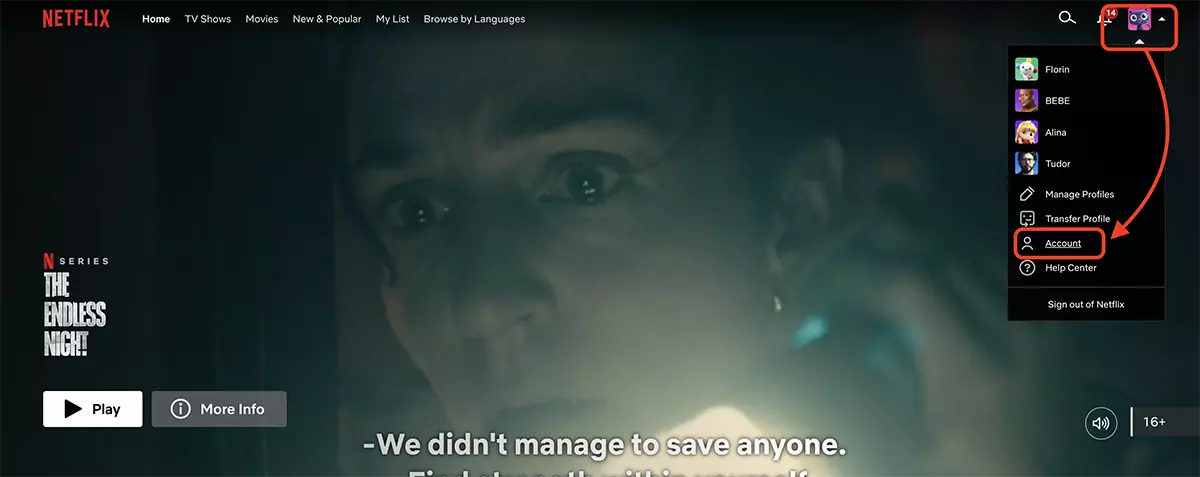
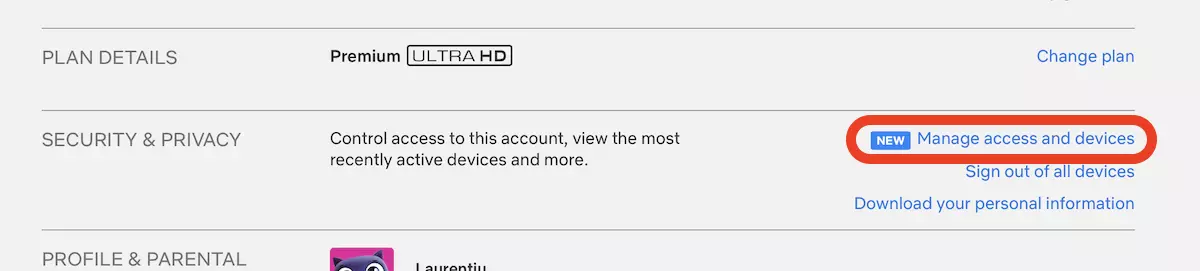
2 Account,, Security & Privacy, PE를 클릭하십시오 “Manage access and devices“.
3. 서브 “액세스 및 장치 관리” Netflix 계정에 연결된 장치 목록이 있습니다. 포함되는 정보: 연결된 사용자 이름, 장치 유형(TV, iPhone, 스마트폰 모델, 태블릿, PC), 마지막으로 본 시간, 대략적인 위치 및 IP 주소.
여기에서 버튼을 한 번만 클릭하면 누가 귀하의 Netflix 계정을 사용하고 있는지 확인할 수 있습니다. “Sign Out” 계정에 연결된 기기의 인증을 해제할 수 있습니다.
Netflix 비밀번호를 변경하고 모든 장치의 연결을 끊는 방법
위의 장치 목록에 모르는 장치가 많다면 귀하의 Netflix 계정이 귀하가 승인하지 않은 사람들에게 접근했을 가능성이 높습니다. 이 경우 Netflix 비밀번호를 변경하고 모든 디바이스의 연결을 해제해야 합니다.
1 “Account“, PE를 클릭하십시오 “Change password“.
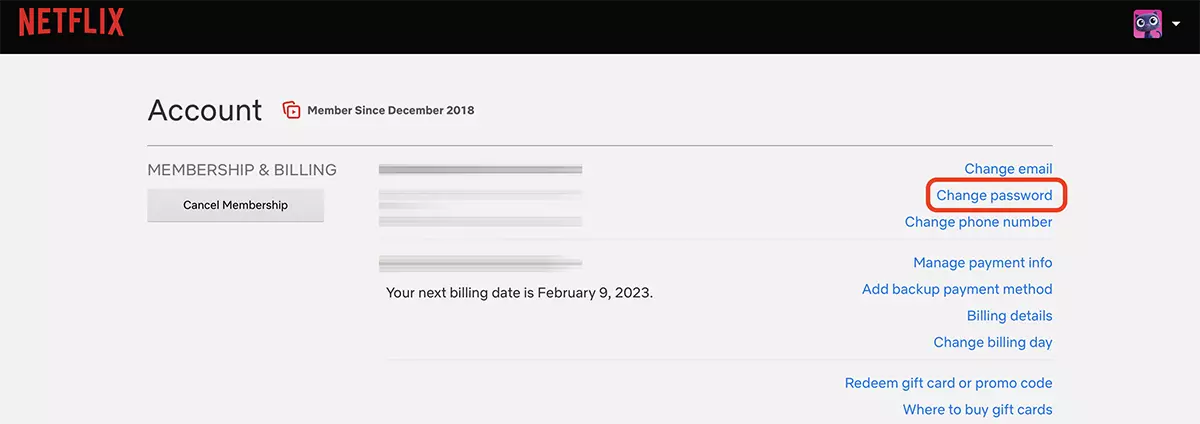
2. 현재 Netflix 비밀번호를 입력한 후 새 비밀번호를 두 번 입력하세요. 옵션을 선택된 상태로 두세요 “Sign out of all devices“.
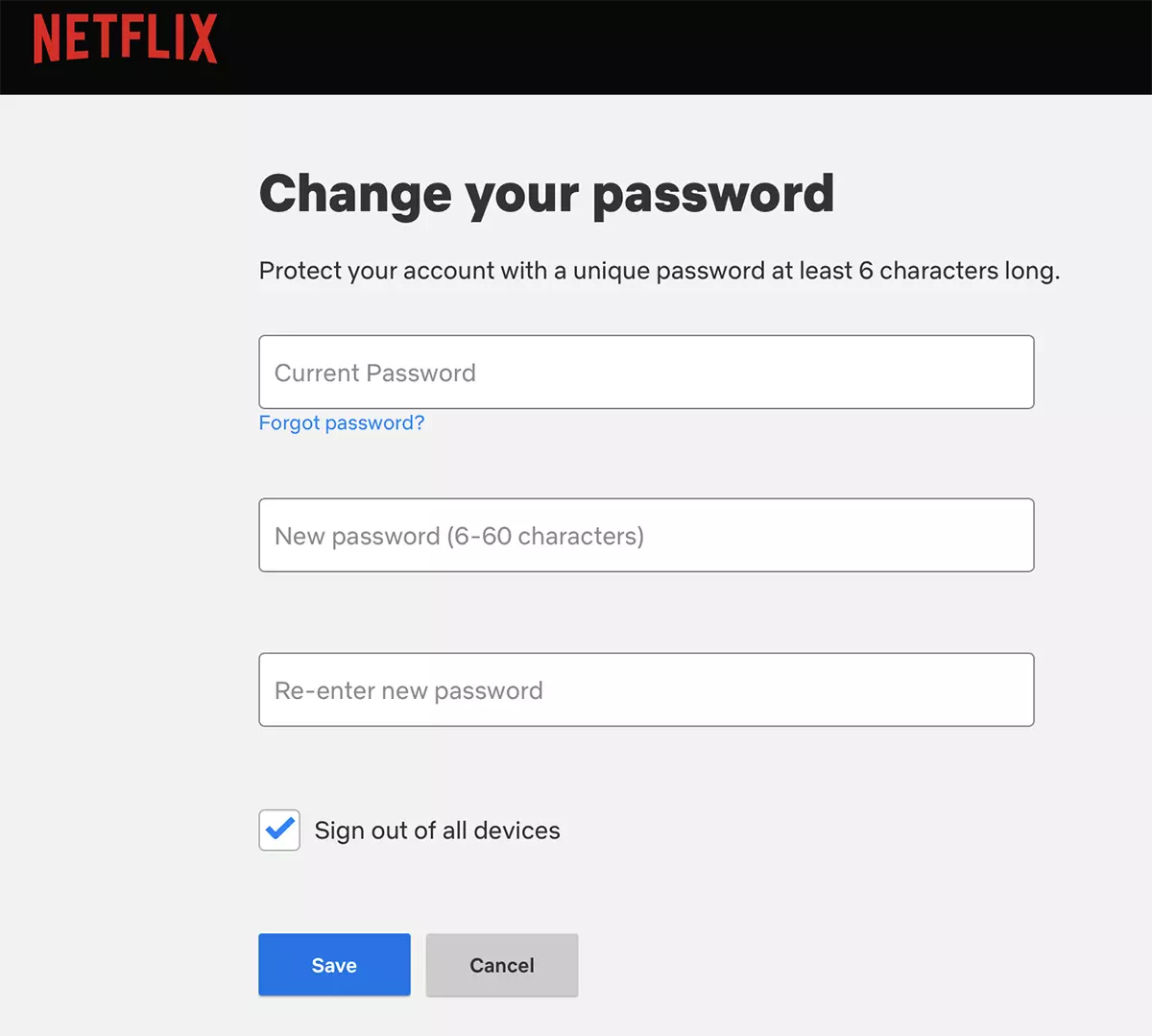
딸깍 하는 소리 “Save“. 이제부터 Netflix 계정에 대한 새 비밀번호를 갖게 되며 모든 기기의 연결이 해제됩니다.


당신은 또한에 관심이있을 수 있습니다 ...
