


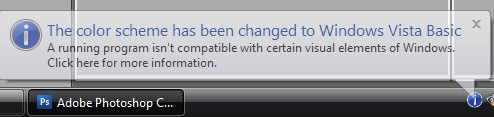
「配色が変更されました」 Windows Vista ベーシック」 これは、開いたソフトウェアに互換性がないことを通知するメッセージです。 システム ビジュアル Windows Aero。より正確には、Windows が自動的にモードを変更しました 配色 Windows Aero で Windows Vista 基本。この変化を引き起こす可能性のあるもう 1 つの原因は、 メモリ (ラム) 不足 またはどれかが欠けている ビデオカード 記憶を補うことができます。この変更を引き起こしたアプリケーションが終了すると、Windows は自動的に Vista Aero の配色に戻ります。
メッセージ: カラースキームが Windows Vista Basic に変更されました。実行中のプログラムは、Windows の特定の視覚要素と互換性がありません。 「」の右側の「情報」ウィンドウに表示されます。タスクバー」
大量の RAM を必要とする大規模なアプリケーションを使用する場合は、Vista Aero から Vista Basic への自動切り替えが有利です。 Aero スタイルは Vista Basic よりもはるかに多くの RAM を消費することが知られています。
私の状況では、 自動スタイル変更 彼女は大歓迎です。 開けたとき マクロメディア花火 Aero から Basic へのこの移行は自動的に行われましたが、次のような他の大きなアプリケーションを開いたときに アドビフォトショップCS3、保存されます スタイルビスタエアロ。一つには ラップトップ 2GB RAM、ビデオカードなし、Vista Aero & Photoshop CS3 と他のアプリケーションを同時に開くのは負担です。の解決策 メモリの節約 これは、Photoshop CS3 アプリケーションの起動時にスタイルが自動的に Vista Basic に変更されるように Windows を調整することです。 どうすればこれができるでしょうか?
アプリケーションの起動時に Windows Vista Aero のスタイルを Windows Vista Basic に変更するにはどうすればよいでしょうか?
ステップ 1. アプリケーションがインストールされているフォルダーに移動し、実行可能ファイルを探します。 Adobe Photoshop CS3の場合は、 C:プログラム ファイルAdobeAdobe Photoshop CS3 探す Photoshop.exe。 Photoshop.exe を右クリックし、開いたメニューから「」を選択します。プロパティ」。
ステップ 2. [Photoshop.exe のプロパティ] ボックスで、[互換性「設定」メニューから「」の右にあるチェックボックスをオンにします。デスクトップコンポジションを無効にする"。 適用する & わかりました。
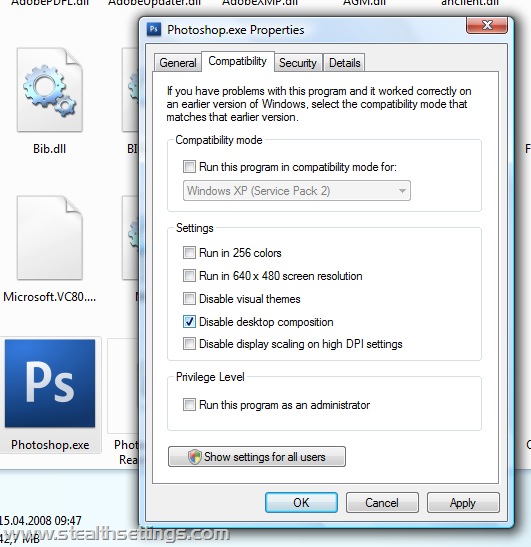
Adobe Photoshop アプリケーションが起動されると、Windows は自動的に Vista Aero から Vista Basic に切り替わり、数 MB の RAM が節約されます。


あなたも興味があるかもしれません...

についての 3 つの考え “カラースキームが Windows Vista Basic に変更されました”