

1 つ以上の実行中のデバイスのユーザーの場合 IOS またはこれのファンだけ オペレーティング·システム、そしてあなたは与えたいです Windowsの 見た目が似ている場合は、次を使用してこれを実現できます iOS 変換パック。
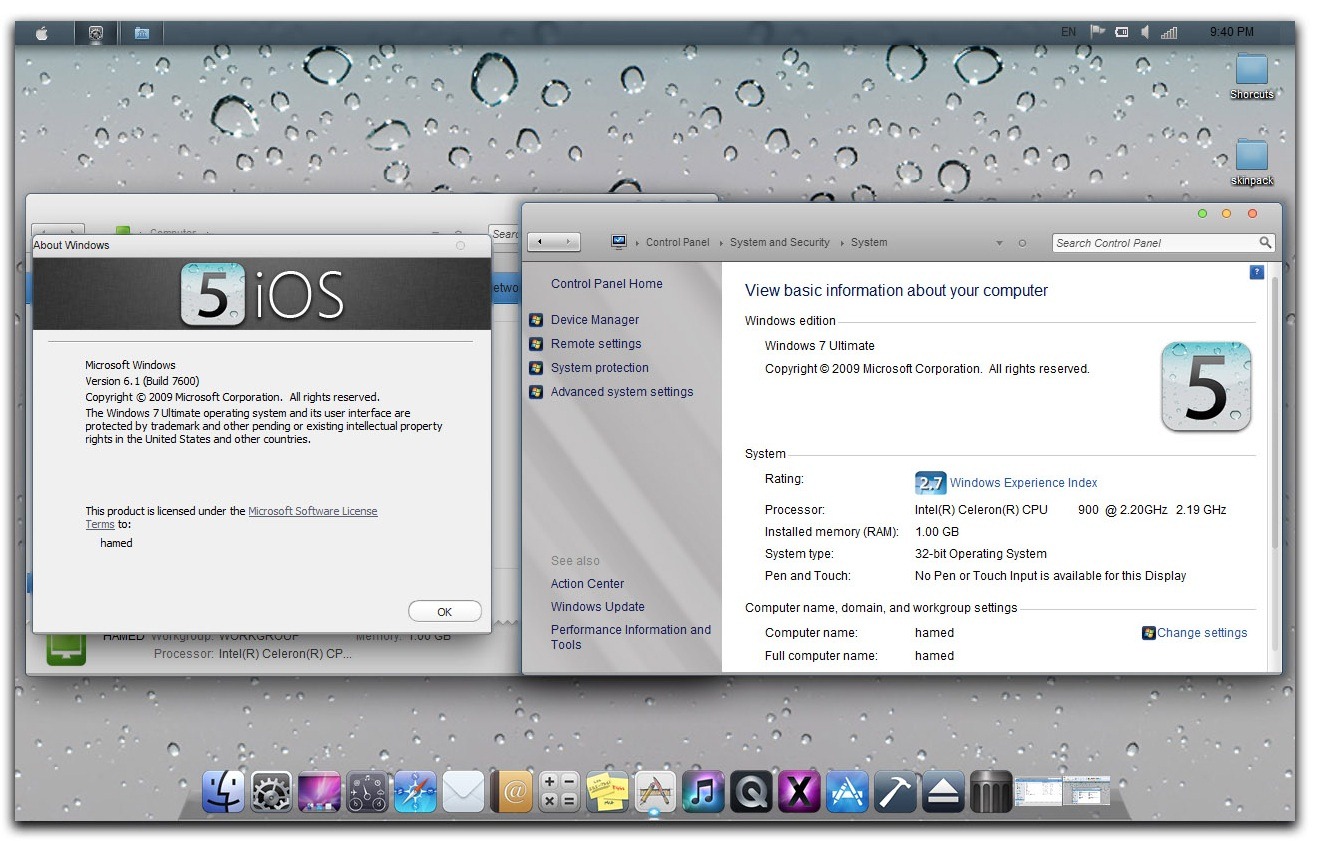
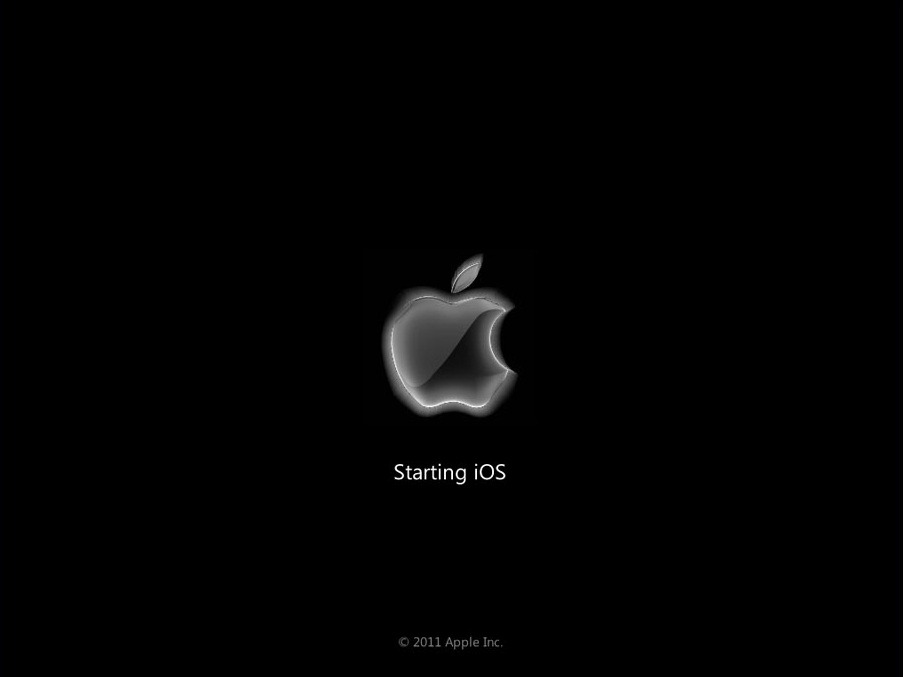
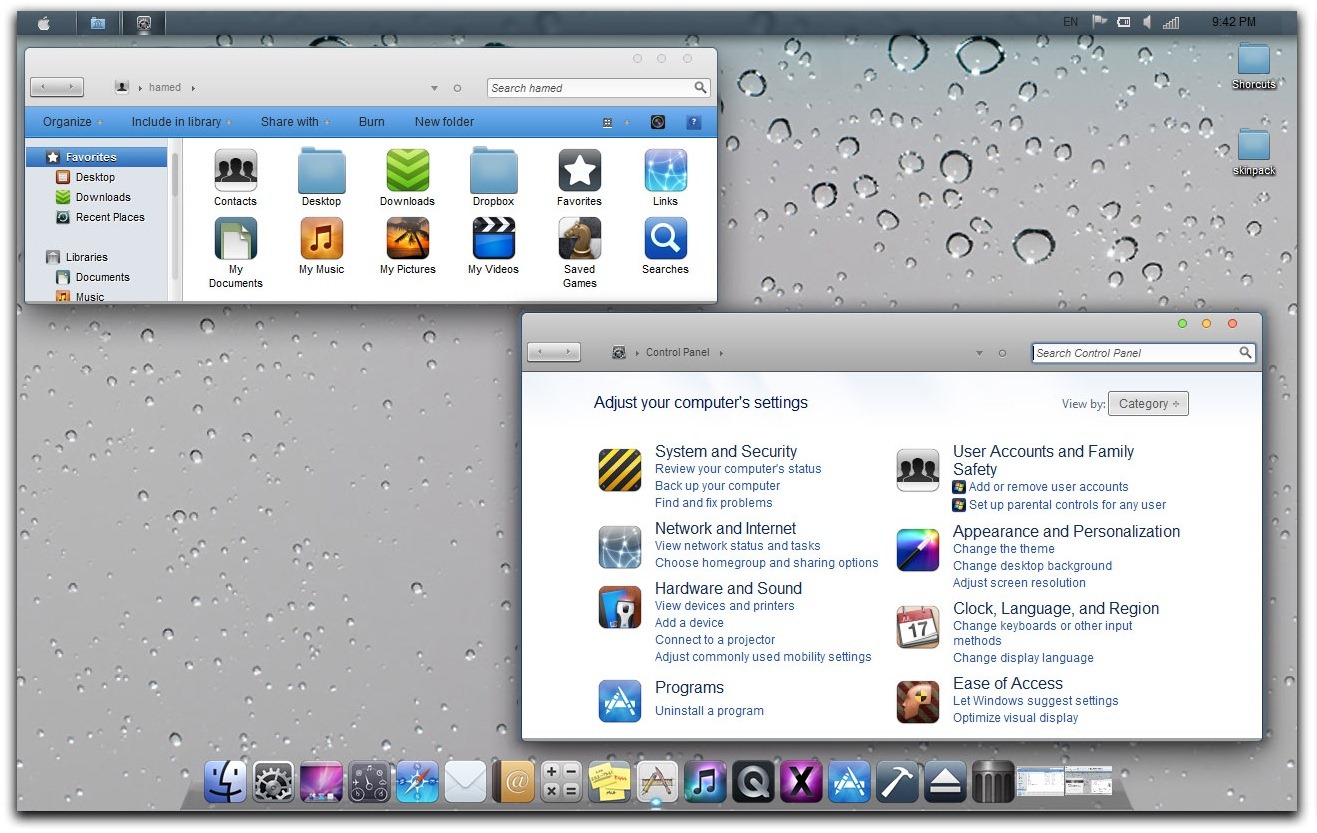
iOS トランスフォーメーション パック 表面的な変更を加えるだけではなく、 ウィンドウのレイアウト、ci 見た目を完全に変える これも含めて ブート画面-UL、 ログオン画面-ul そして Windows エクスプローラー-ul。
また、変換パッケージには以下も含まれます カスタムの壁紙、カーソル、アイコン、プラススケジュール UxTheme パッチ (これはインストールに必要です サードパーティのテーマ で Windows7)。
iOS Transformation Pack をインストールするにはどうすればよいですか?
とてもシンプルです。 iOS Transformation Pack をインストールするには、次のことを行うだけです。 downloadati あなたは インストーラーを実行する 同じ名前。すべてインストールされます 必要なファイルとツール するために iOS で Windows 7 を変換する。
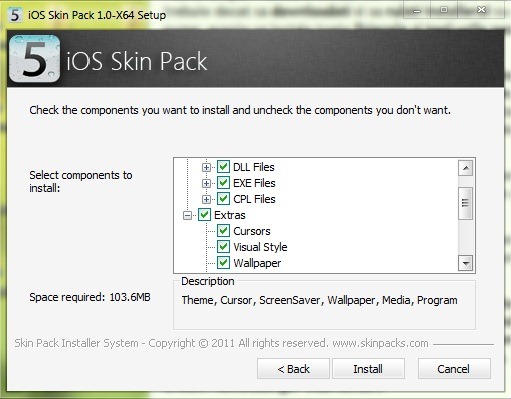
インストーラーを実行するときに、 クイックインストール または1つ カスタム。あなたが選ぶなら カスタムインストール、すべてのリストが表示されます コンポーネント これはスキン パックによってインストールされ、除外したいもののチェックを外すことができます。
のために インターネット接続のあるコンピュータ 使用が推奨されます インストールオンライン 含まれているので 自動修正 パックのバグの可能性があるため。
インターネットに接続していないコンピューターにパックをインストールする場合は、以下からダウンロードしてください インストーラー-UL オフライン 適切な (32 ビットまたは 64 ビット)。
注: iOS Transformation Pack は、Windows 7 のあらゆるバージョン (SP1 の有無にかかわらず) と互換性があります。スキン パックをインストールする前に、起こり得る不快な結果を避けるために、システムの復元ポイントを手動で作成することをお勧めします。
クレジット: hameddanger @deviantart


あなたも興味があるかもしれません...
