


“動きを減らします“、 または 視差効果 発売時にAppleによって導入されました iPhone6、 iOS 7、この効果は次のような印象を与えます。 画面イメージは3Dです。この効果は、iPhone を保持する位置に応じて、テキストやアイコンの背後にある背景画像を移動することで可能になります。背景画像が画面の奥にあり、テキストやアイコンがどこか高いところにあるような感覚を与えます。
この機能は、iOS でアプリケーションを閉じたり、フォルダーを開いたり閉じたりするときの視差効果にも影響します。フォルダーやアプリケーションを開いたり閉じたりすると画面が拡大し、iPhone、iPad、または iPod Touch デバイスの動きに応じてアイコンや背景画像が少し動きます。
これらが消費するバッテリーの量とリソースの量は正確には不明です iOS モーション視覚効果, しかし、誰もがこれらの効果を望んでいるわけではないことは確かです。
どのようにしてアクティブ化および非アクティブ化できますか? “動きを減らします” iOSの場合 – iPhone、iPad、iPod Touch で背景画像のモーション リダクションとズーム効果を無効にします
関数 “動きを減らします” または “動きを減らす”, iOS のアクセシビリティ設定によって異なります。それで、入ります 設定 > 一般的な > アクセシビリティ > 動きを減らします > オンにする。
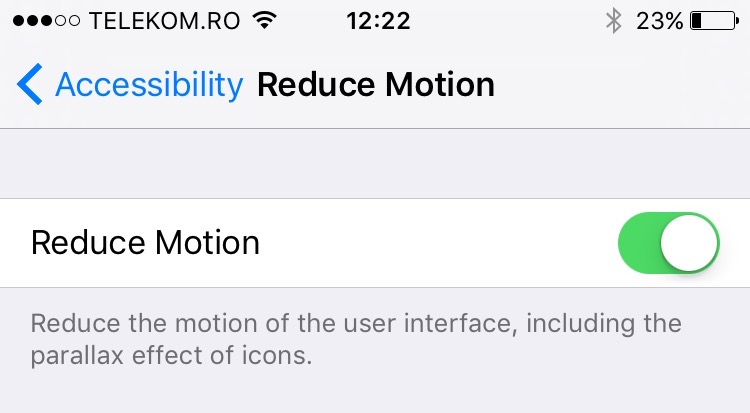
このオプションを有効にすると、アプリケーションを閉じたり開いたりするときのズーム効果が完全に消えていることがわかります。背景画像の動きも同様です。しかし、効果が完全に消えるわけではありません。アプリケーションまたはフォルダーを開いたり閉じたりすると、ズーム効果がフェード効果に置き換えられます。


あなたも興味があるかもしれません...
