


“Vähenda liikumist“või parallaksi efekt tutvustas Apple käivitamisel iPhone 6, iOS 7, ja see efekt loob mulje, et ekraanipilt on 3D. See efekt on võimalik, kui liigutate taustapilti teksti ja ikoonide taha, olenevalt sellest, millises asendis me iPhone'i hoiame. See tekitab tunde, et taustpilt on ekraani sügavuses ning tekst ja ikoonid on kuskil kõrgemal.
See funktsioon vastutab ka parallaksiefekti eest iOS-is rakenduste sulgemisel või kaustade avamisel ja sulgemisel. Ekraan suumib kaustu või rakendusi avades ja sulgedes, ikoonid ja taustpildid liiguvad veidi olenevalt sellest, kuidas me iPhone'i, iPadi või iPod Touchi seadet liigutame,
Pole täpselt teada, kui palju akut ja kui palju ressursse need tarbivad iOS-i liikumise visuaalsed efektid, kuid on kindel, et mitte kõik ei taha neid efekte.
Kuidas saame aktiveerida ja deaktiveerida? “Vähenda liikumist” iOS-is – Keelab taustapildi liikumise vähendamise ja suumiefektid iPhone'is, iPadis ja iPod Touchis
Funktsioon “Vähenda liikumist” või “Vähendab Liikumist”, oleneb iOS-i juurdepääsetavuse seadest. Niisiis, me läheme sisse Sätted > Üld- > Juurdepääsetavus > Vähenda liikumist > Lülita sisse.
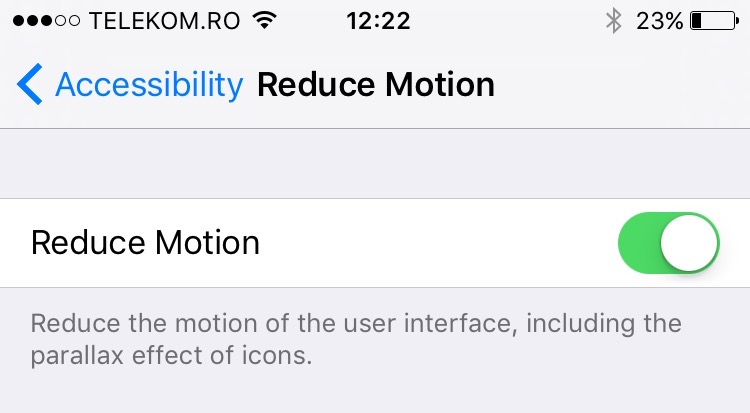
Pärast selle valiku aktiveerimist märkate, et suumiefektid rakenduse sulgemisel ja avamisel on täielikult kadunud. Nagu ka taustapildi liikumine. Kuid mõju ei kao täielikult. Rakenduste või kaustade avamisel ja sulgemisel asendatakse suumiefekt tuhmumisefektiga.


Samuti võite olla huvitatud...
