


이 점에서는 Apple이 경쟁사(Microsoft)보다 앞서 있습니다. 운영 체제 업데이트 회사에서 생산하는 장치의 경우. iPhone, iPad, iPod, Apple TV 또는 Mac에 관계없이 하나 이상의 Apple 장치를 구입한 사람들은 전 세계 사용자들과 동등하게 업데이트를 즐길 수 있습니다. 그리고 나는 계속해서 그렇게 할 것입니다.
Apple은 Microsoft가 Windows에서 하는 것처럼 운영 체제를 자주 업데이트하지는 않지만, 업데이트할 때 사용자의 작업을 방해하지 않고 전 세계 사용자를 위해 동시에 수행됩니다. 또한 Apple 회사는 기존 장치도 고려합니다. 2018년에도 MacBook Pro(2012년 중반)는 여전히 시스템 업데이트와 새로운 macOS 버전을 받을 수 있습니다. 무료이며 의무가 없습니다. 모바일 장치에서도 마찬가지입니다.
사용자의 macOS 사용 가능한 것이 하나 있어요 매우 간단한 업데이트 시스템 운영 체제와 설치된 애플리케이션. 모든 것은 섹션의 App Store를 통해 수행됩니다. “업데이트“.
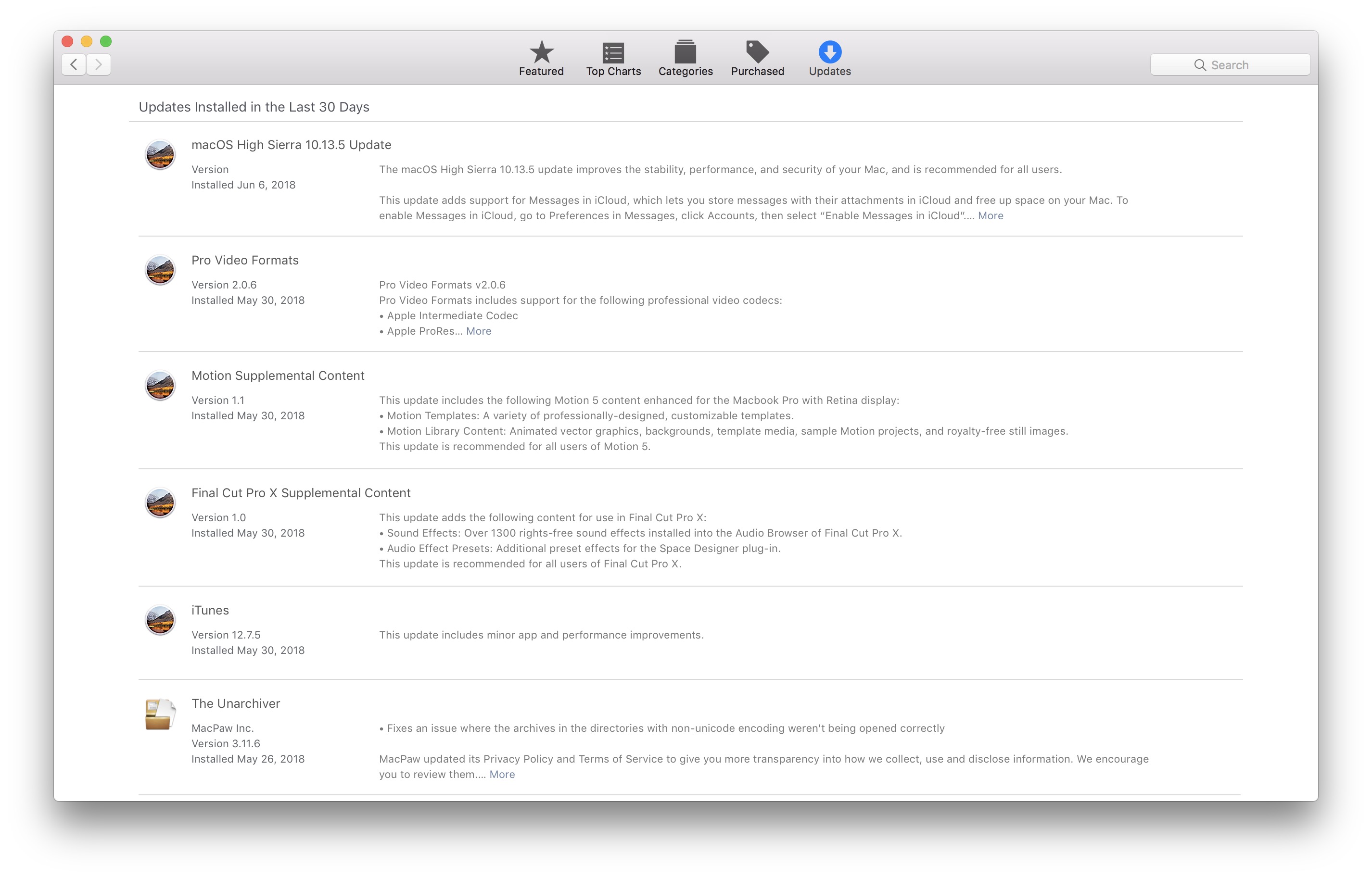
macOS 업데이트는 세 가지 범주로 나뉩니다.
– 애플리케이션 업데이트 (macOS 운영 체제에 이미 설치된 애플리케이션의 업데이트)
– macOS 업데이트 (일반적으로 새로운 기능, 향상된 성능을 제공하는 새로운 버전의 운영 체제)
– 중요한 시스템 파일 및 보안 업데이트 (대부분의 경우 이러한 업데이트는 백그라운드에서 다운로드되며 지속적으로 설치하라는 요청을 받습니다.)
이러한 업데이트는 자동으로 수행되거나 사용자의 요청에 따라 수행될 수 있습니다. 물론 가장 좋은 점은 자동 모드로 설정하여 중요한 업데이트가 출시되면 즉시 시스템에 다운로드되어 설치된다는 것입니다.
macOS에서 애플리케이션, 운영 체제 및 보안에 대한 자동 업데이트를 활성화하는 방법
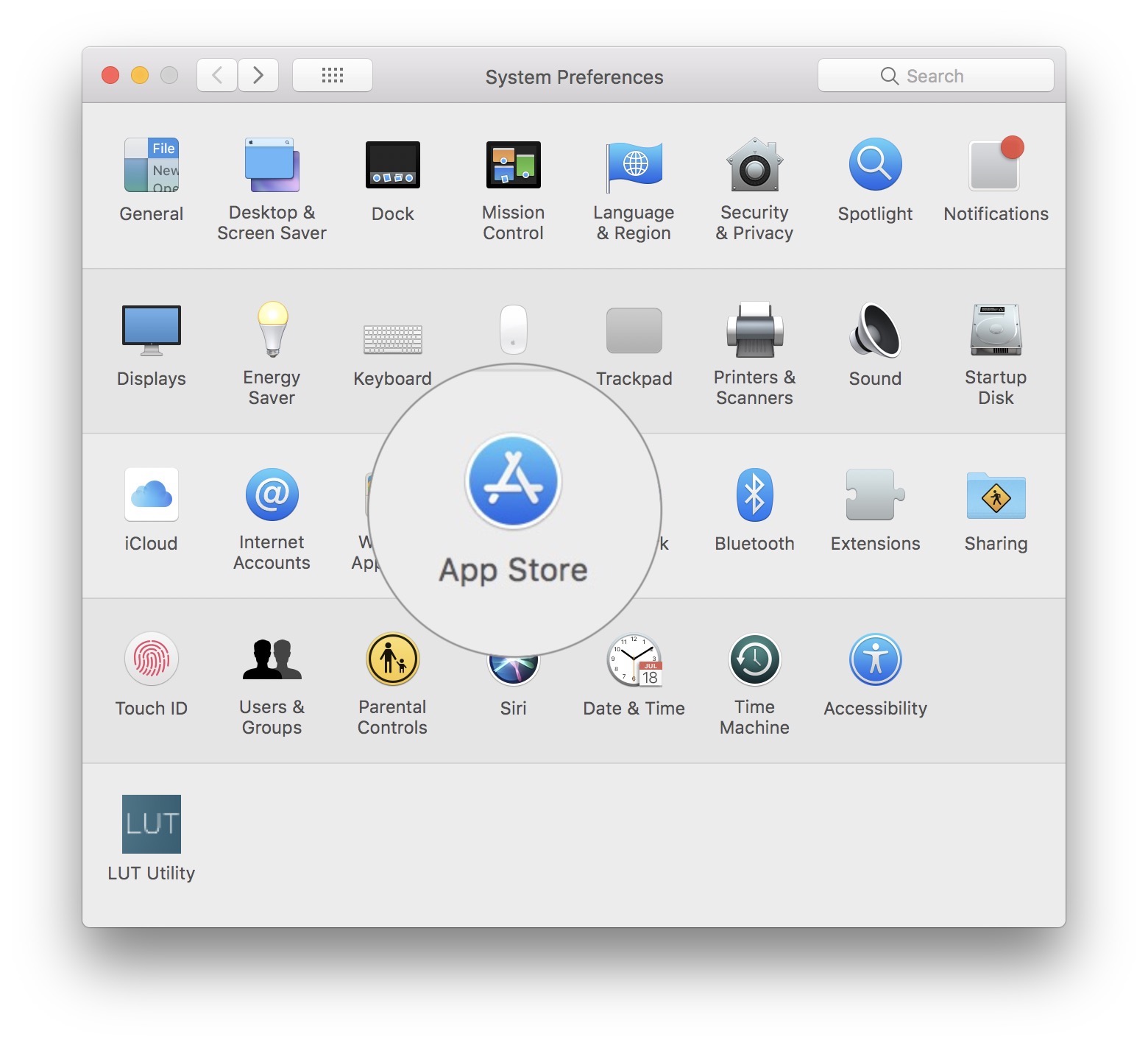
1. 우리는 열립니다 “시스템 선호도” 그리고 우리는 간다 “앱 스토어”.
2. 설정 섹션에서 “앱 스토어” 아래에 체크 표시 “자동으로 업데이트 확인” 우리가 관심을 갖는 것은 자동으로 업데이트됩니다.
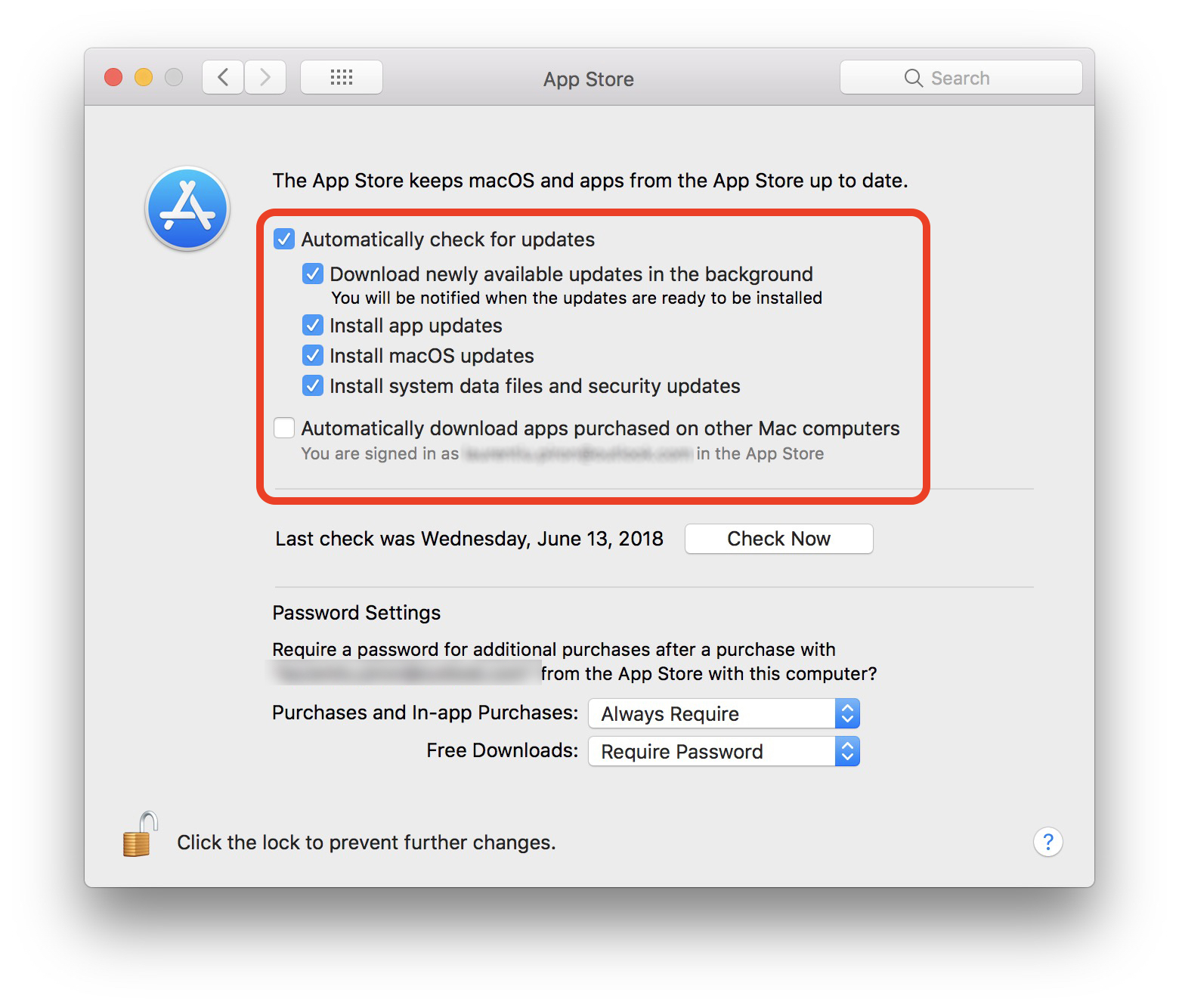
이러한 옵션을 모두 확인하는 것이 좋습니다. Mac 장치가 여러 개인 경우 옵션을 확인하십시오. “다른 Mac 컴퓨터에서 구입한 앱을 자동으로 다운로드”, 한 Mac에 다운로드한 응용 프로그램은 동일한 Apple/iCloud 계정이 인증된 다른 Mac에 자동으로 다운로드되어 설치됩니다.


당신은 또한에 관심이있을 수 있습니다 ...
