

MacOS의 인터넷에 연결되는 응용 프로그램을 알아야 할 시나리오가 있습니다. Mac에서 민감한 데이터를 전송하기 위해 정당하지 않은 방식으로 인터넷 연결을 사용하는 응용 프로그램을 감지하든, 특정 규칙을 방화벽으로 설정하거나 트래픽을 제한하려는 경우.
공익사업 Terminal MacOS에서 Mac에서 거의 모든 것을 수행 할 수있는 특정 제어 라인을 지원합니다. 인터넷에 액세스하는 응용 프로그램 프로세스를 보는 것을 포함합니다.
MACOS에서 인터넷에 연결되는 응용 프로그램을 어떻게 볼 수 있습니까?
인터넷에 연결된 응용 프로그램을 보려면 유틸리티를 열었습니다. Terminal 그리고 우리는 명령 줄을 실행합니다.
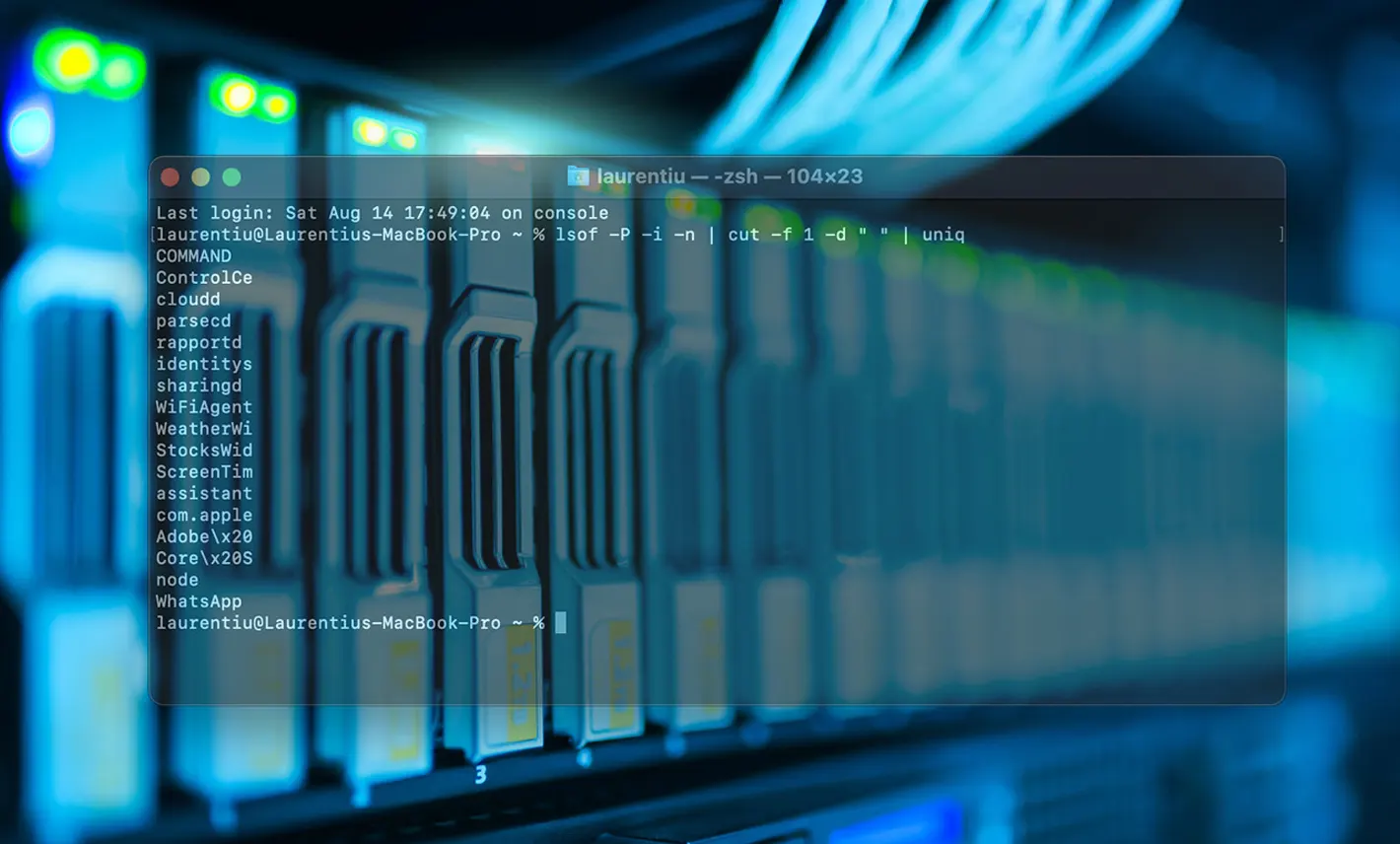
lsof -P -i -n | cut -f 1 -d " " | uniq우리가 누른 후 “Return” (Enter)에는 인터넷 연결을 사용하는 모든 응용 프로그램 프로세스의 목록이 표시됩니다.
COMMAND
ControlCe
cloudd
parsecd
rapportd
identitys
sharingd
WiFiAgent
WeatherWi
StocksWid
ScreenTim
assistant
com.apple
Adobe\x20
Core\x20S
node
WhatsApp
응용 프로그램의 정확한 이름은 표시되지 않지만 대부분의 경우 프로세스의 이름이 매우 직관적입니다. 위의 목록에서 볼 수 있듯이 우리는 다음과 같습니다. “WhatsApp“, “Adobe“, “ScreenTim“.
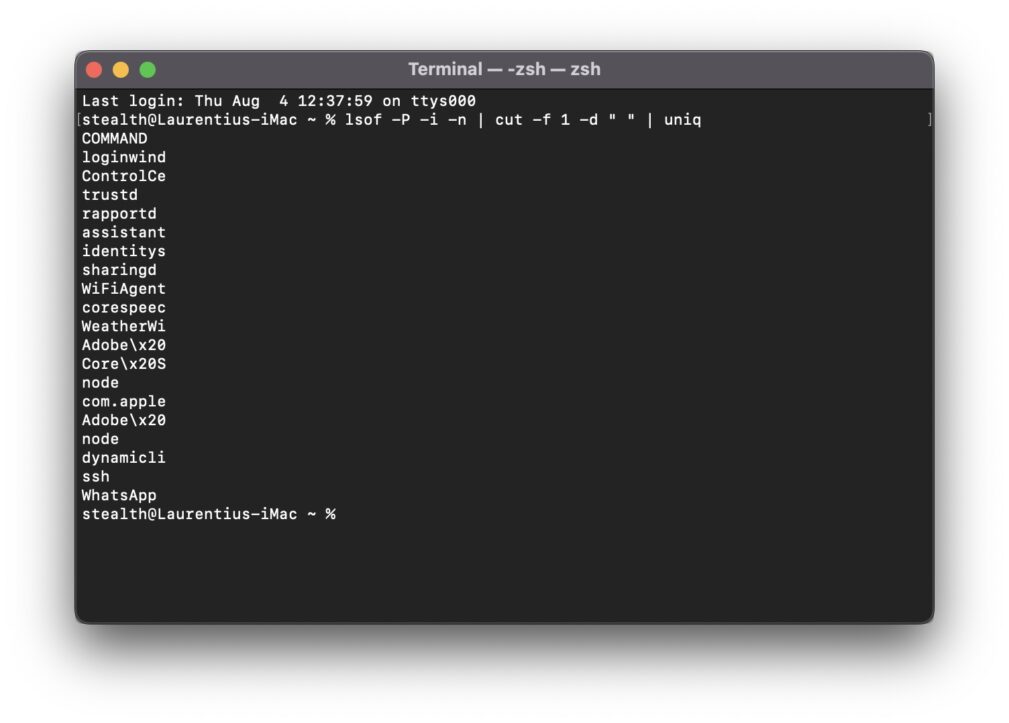
편지로 끝나는 프로세스의 이름 “디” 프로세스가 있습니다 “daemon“.
프로세스 “daemon” 배경에서 운영 체제의 대화식 프로세스가 있으며 방해받을 수 없습니다.


당신은 또한에 관심이있을 수 있습니다 ...

Airirdrop이란 무엇이며 Apple 기기에서 Airirdrop의 작동 방식
2011년부터 Apple은 Apple 장치(iPhone, ...
Mac 해상도 “문제로 인해 컴퓨터를 종료합니다”
După ce ai oprit Mac din buton (oprire la rece) sau după o pană de curent, atunci când sistemul repornește apare mesajul: "You shut dow...
뚜껑이 열릴 때 MacBook Pro의 자동 시작을 어떻게 비활성화합니까?
이 튜토리얼에서는 덮개를 열 때 MacBook의 자동 시작을 비활성화하는 방법을 알아봅니다. 튜토리얼은 주로 다음과 같은 내용을 다룹니다.
Mac / MacBook에서 MDS_STORES 높은 CPU 사용량을 수정하십시오
Mac과 MacBook은 가장 조용한 컴퓨터로 간주되지만 프로세스가 비정상적으로 많은 리소스를 소비하기 시작하면...
MacOS가 딱정벌레가 될 때 – 단계별 방법
Mac용 향후 운영 체제를 사용할 수 있으며, 우리가 해야 할 일은 macOS Ventura Beta를 설치하는 방법을 알아보는 것뿐입니다. 만약에...
정액 IOS 16 베타, MacOS Ventura, iPados 16 Si Watchos 9
Odata ce Apple a anuntat noile versiuni de sisteme de operare, multi posesori de iPhone, iPad si Mac si-au pun intrebarea: "cum instala...
MacBook (Boot Camp Assistant)에 Windows 11을 설치하는 방법
이 튜토리얼에서는 Boot Camp Assistant의 도움으로 MacBook에 Windows 11을 설치하는 방법을 단계별로 볼 수 있습니다.
MacOS에서 Bootcamp Partition의 이름을 어떻게 바꾸는가? – Partitia Windows 10 SAU Windows 11
Boot Camp Assistant는 Mac, iMac 또는 MacBook에 Windows 10 또는 Windows 11을 설치할 수 있는 유일한 강력한 솔루션입니다. 너 안에...
MacOS의 Windows 10을 사용하여 USB 플래시 드라이브를 수행하는 방법
Am aflat zilele trecute ca sa faci un USB flash drive "bootabil" cu Windows 10 pe macOS, este mai simplu decat pe Windows. Eram in acel...
ssh client_loop 수정 : 연결 해제 : 파장이 파장을 보내십시오
이 튜토리얼은 Linux client_loop: sendconnection:Broken Pipe의 갑작스러운 SSH 연결 끊김 문제를 해결합니다.
가장 안전한 연결...
설치자 파일이 손상 될 수 있으므로 설치가 계속 될 수 없습니다.
Un tutorial simplu în care înveți ce trebuie să faci dacă primești mesajul de eroare "The installation cannot continue as the installer...