


この点では、Apple は競合 (Microsoft) よりも先を行っています オペレーティングシステムのアップデート 同社が製造したデバイス向け。 iPhone、iPad、iPod、Apple TV、Mac のいずれについて話している場合でも、1 つ以上の Apple デバイスを購入した人は、世界中のユーザーと平等にアップデートを楽しむことができます。そしてこれからもそれを続けていきます。
Apple は Microsoft が Windows で行うほど頻繁にオペレーティング システムを更新しませんが、更新する場合でも、ユーザーの作業を中断することなく、世界中のユーザーに対して同時に更新されます。さらに、Apple 社は古いデバイスも考慮に入れています。 2018 年現在、MacBook Pro (mid 2012) はまだシステムアップデートを受けており、さらには macOS の新しいバージョンも提供されていると言われています。無料で義務はありません。モバイルデバイスでも同じことが起こります。
のユーザー macos 彼らは利用可能なものを持っています 非常にシンプルなアップデートシステム オペレーティング システムとの両方 インストールされたアプリケーション。このセクションではすべてが App Store を通じて行われます “更新“。
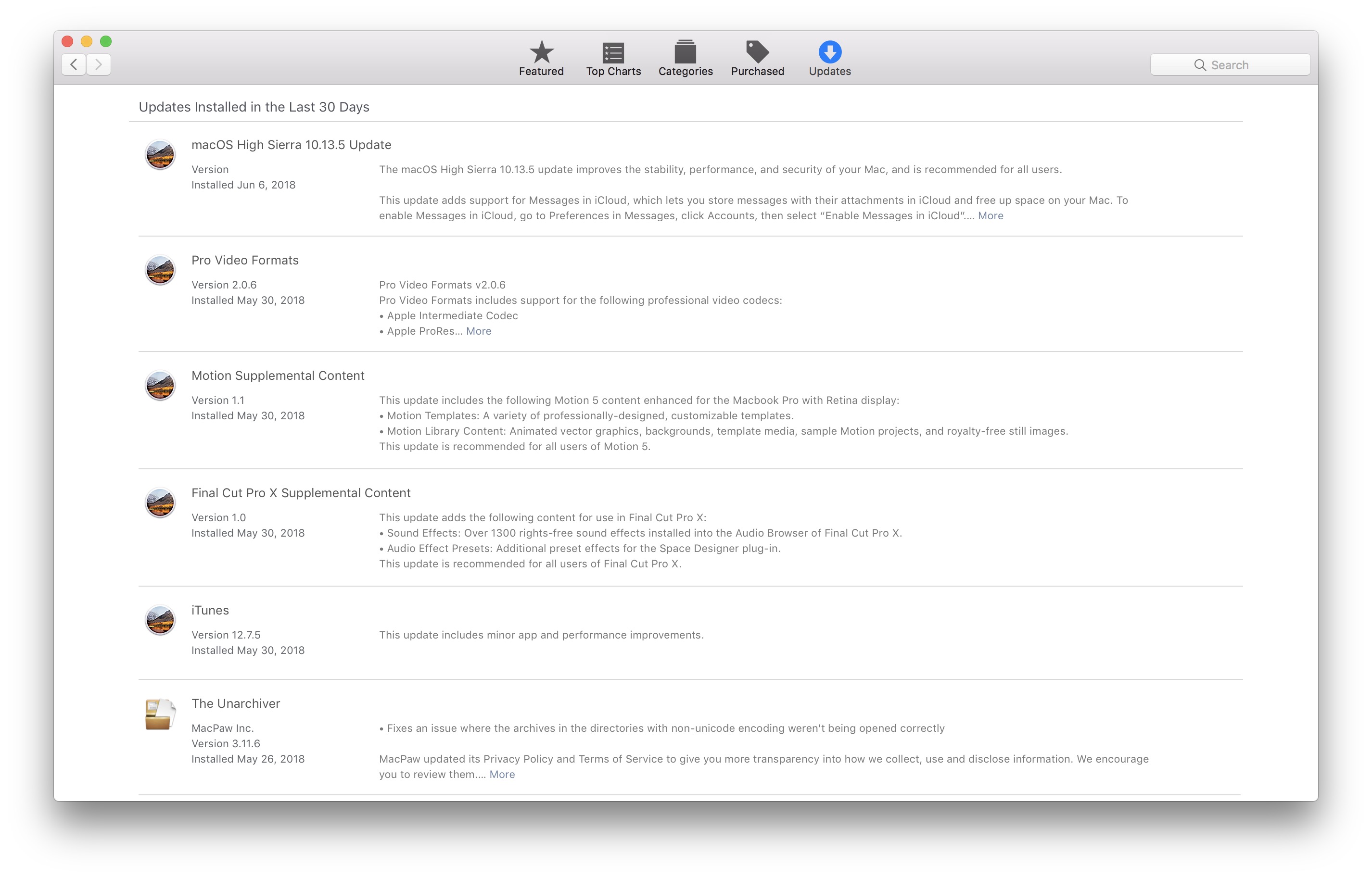
macOS アップデートは 3 つのカテゴリに分類されます。
– アプリケーションを更新する (macOS オペレーティング システムに既にインストールされているアプリケーションのアップデート)
– macOSをアップデートする (オペレーティング システムの新しいバージョン。通常は新しい機能が追加され、パフォーマンスが向上します)
– 重要なシステム ファイルとセキュリティを更新する (ほとんどの場合、これらのアップデートはバックグラウンドでダウンロードされ、インストールするよう永続的に要求されます)
これらの更新は、自動的に、またはユーザーの要求に応じて実行できます。もちろん、重要なアップデートがリリースされるとすぐにダウンロードされ、システムにインストールされるように、自動モードに設定することが最善です。
macOS でアプリケーション、オペレーティング システム、セキュリティの自動アップデートを有効にする方法
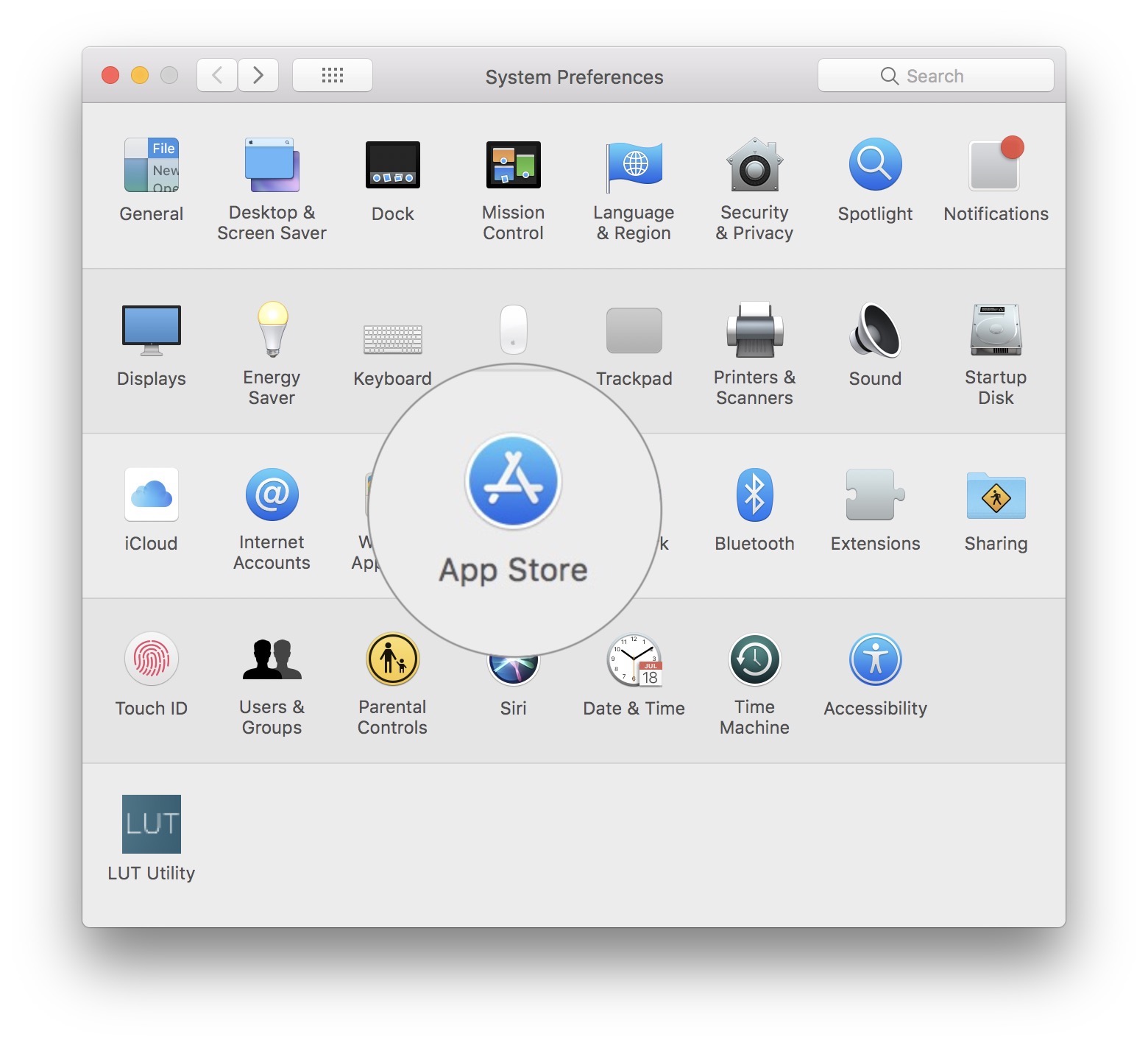
1。私たちは開きます “システム設定” そして私たちは行きます “App Store”。
2. 設定セクションで、 “App Store” 下にカチカチ音をかけます “アップデートを自動的にチェックする” 興味のあるものは自動的に更新されます。
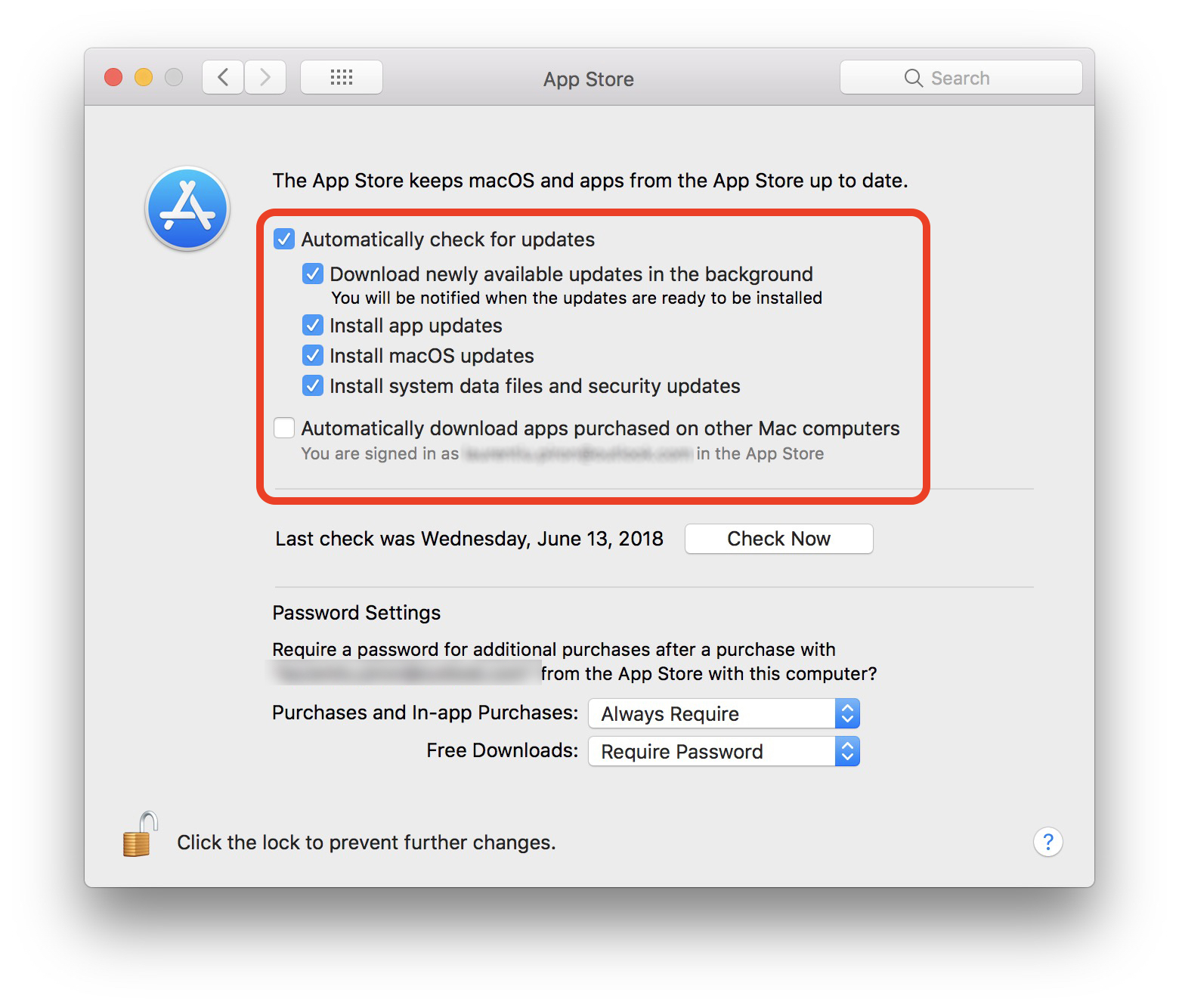
これらのオプションをすべてチェックすることをお勧めします。複数の Mac デバイスをお持ちの場合は、オプションをチェックしてください “他の Mac コンピュータで購入したアプリを自動的にダウンロードする”, 一方の Mac にダウンロードされたアプリケーションは、同じ Apple / iCloud アカウントが認証されているもう一方の Mac にも自動的にダウンロードされてインストールされます。


あなたも興味があるかもしれません...
