


Apple šajā ziņā ir priekšā konkurentiem (Microsoft). operētājsistēmas atjauninājumi uzņēmuma ražotajām ierīcēm. Neatkarīgi no tā, vai mēs runājam par iPhone, iPad, iPod, Apple TV vai Mac, tie, kas iegādājās vienu vai vairākas Apple ierīces, var baudīt atjauninājumus vienādi ar lietotājiem no visas pasaules. Un es turpināšu to darīt.
Apple neatjaunina operētājsistēmas tik bieži kā Microsoft ar Windows, taču, kad tas notiek, tas netraucē lietotāja darbu un tiek darīts vienlaicīgi lietotājiem visā pasaulē. Turklāt Apple uzņēmums ņem vērā arī vecās ierīces. Mēs sakām, ka 2018. gadā MacBook Pro (2012. gada vidū) joprojām saņem sistēmas atjauninājumus un pat jaunas MacOS versijas. Bezmaksas un bez saistībām. Tas pats notiek ar mobilajām ierīcēm.
Lietotāji macOS viņiem tāds ir pieejams ļoti vienkārša atjaunināšanas sistēma gan operētājsistēmas, gan instalētās lietojumprogrammas. Viss tiek darīts caur App Store sadaļā “Atjaunināt“Apvidū
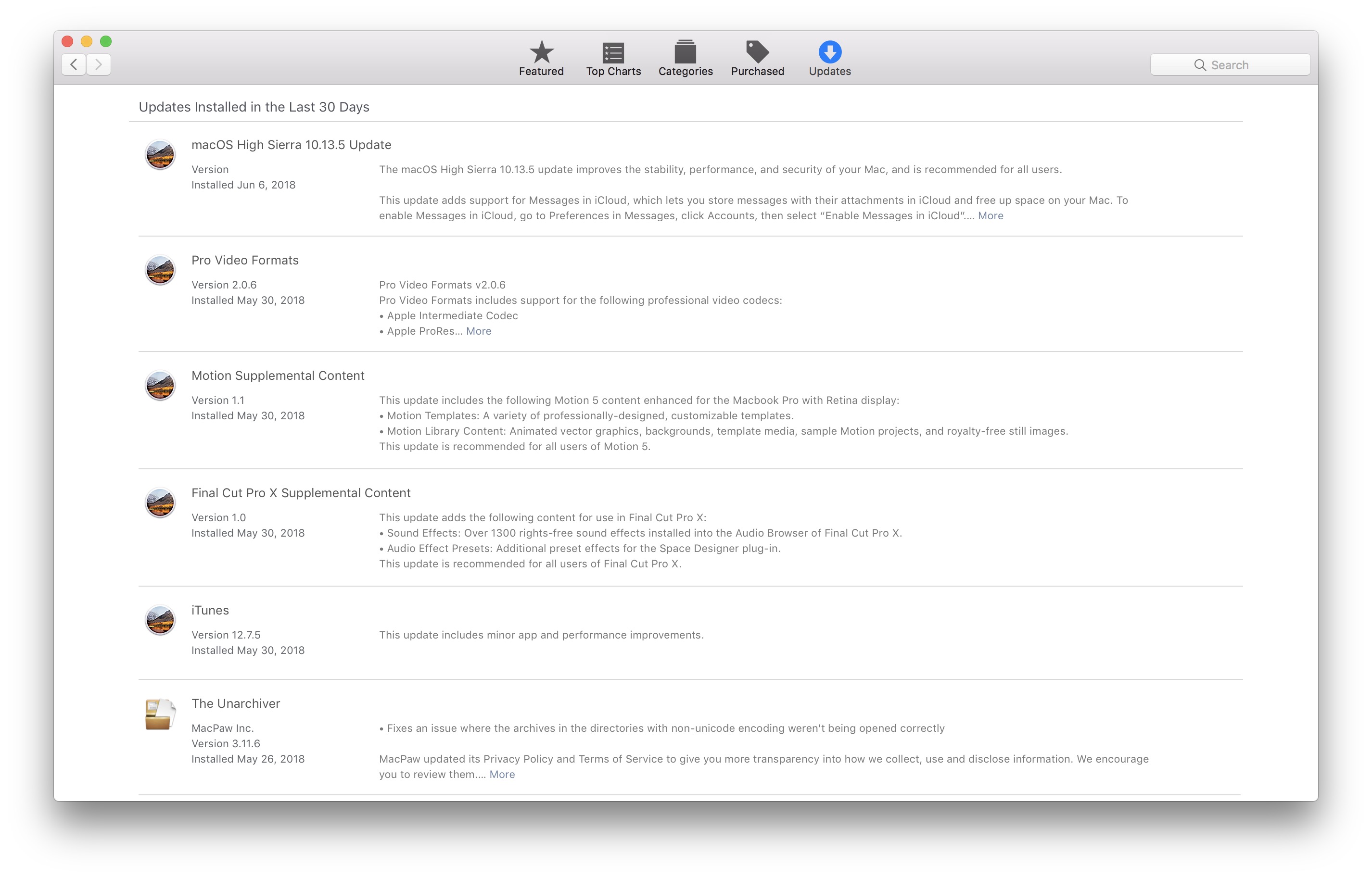
macOS atjauninājumi ir iedalīti trīs kategorijās:
– atjaunināt lietojumprogrammas (macOS operētājsistēmā jau instalēto lietojumprogrammu atjauninājumi)
– atjaunināt macOS (jaunas operētājsistēmas versijas, kas parasti nodrošina jaunas funkcijas, uzlabotu veiktspēju)
– atjaunināt svarīgus sistēmas failus un drošību (lielāko daļu laika šie atjauninājumi tiek lejupielādēti fonā, un jums pastāvīgi tiek prasīts tos instalēt)
Šos atjauninājumus var veikt vai nu automātiski, vai pēc lietotāja pieprasījuma. Protams, vislabāk ir tos iestatīt automātiskā režīmā, lai, izlaižot svarīgu atjauninājumu, tas tiktu lejupielādēts un nekavējoties instalēts sistēmā.
Kā aktivizēt automātiskos atjauninājumus operētājsistēmā macOS lietojumprogrammām, operētājsistēmai un drošībai
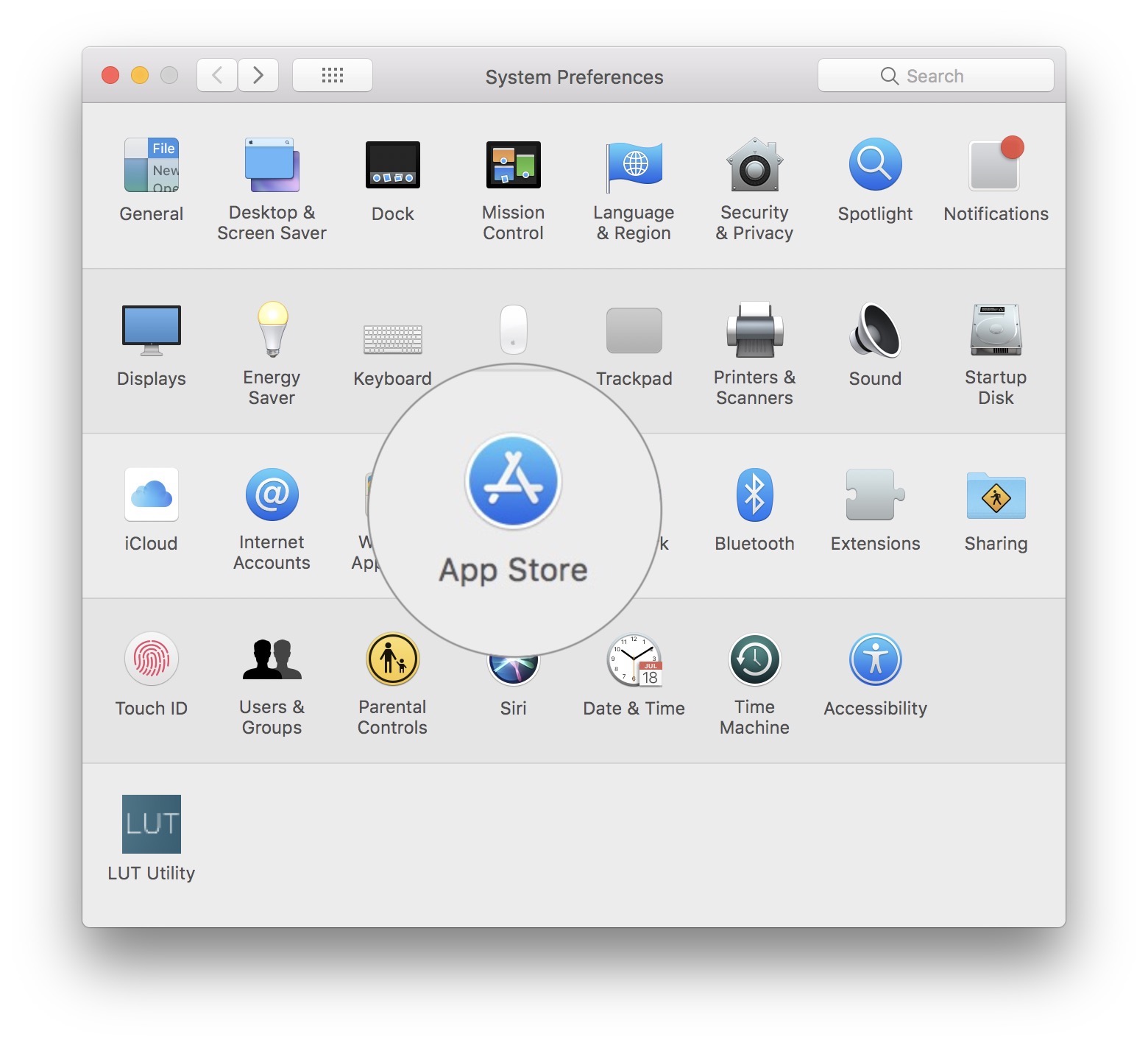
1. Mēs atveram “Sistēmas preferences” un mēs ejam uz “App Store”Apvidū
2. Iestatījumu sadaļā a “App Store” atzīmējiet zem “Automātiski pārbaudiet atjauninājumus” kas mūs interesē, lai tas tiktu automātiski atjaunināts.
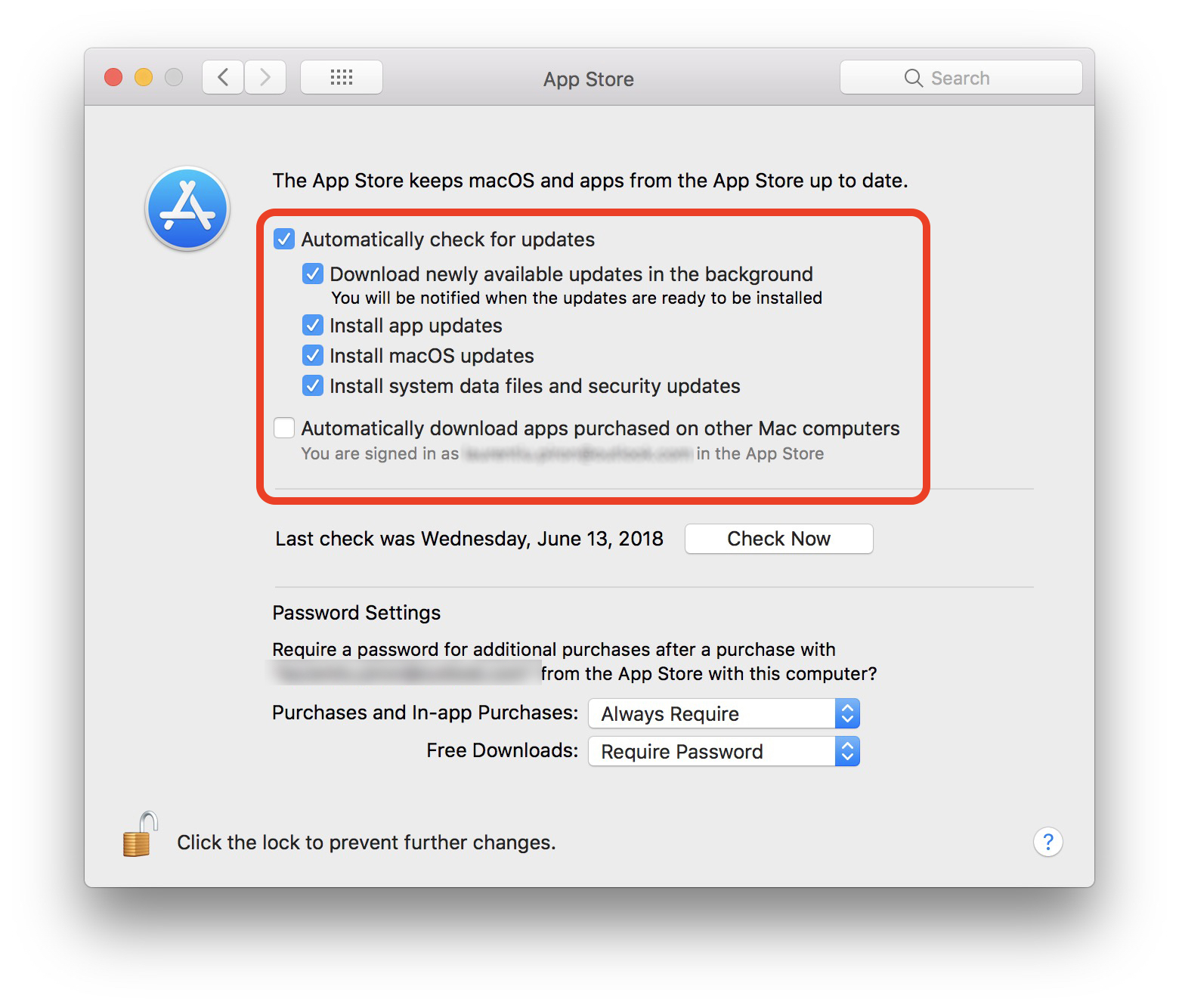
Vēlams pārbaudīt visas šīs iespējas. Ja jums ir vairākas Mac ierīces, atzīmējiet šo opciju “Automātiski lejupielādēt lietotnes, kas iegādātas citos Mac datoros”, vienā Mac datorā lejupielādētās lietojumprogrammas tiks lejupielādētas un automātiski instalētas otrā, kurā ir autentificēts tas pats Apple/iCloud konts.


Iespējams, jūs interesē arī...
