


출시 당시 Windows 7, 중 하나 기능 사이트 마이크로소프트가 이번에 소개한 운영 체제 능력이 있었다 결정된 (핀)) 바로 가기 오리 하지만 응용 프로그램 ~에 작업 표시 줄. 또한 사용자는 다음과 같은 가능성이 있습니다. Windows 7 뿐만 아니라 Windows 8, 아이콘을 마우스 오른쪽 버튼으로 클릭하여 자주 사용하는 파일 및 폴더에 액세스합니다. Windows/파일 탐색기. 다음을 원하는 운영 체제 사용자 핀 폴더 또는 파일 (예를 들어 문서) 안에 작업 표시 줄, 누군가의 도움이 있어야만 이 일을 할 수 있어요 조정 오리 (실행 파일의 경로를 원하는 폴더나 파일의 경로로 변경) 또는 al 타사 애플리케이션.
가져온 변화 중 하나는 Windows 10 미리보기 이제 사용자는 작업 표시줄에서 수정 포함한 파일 또는 전단지, 타사 응용 프로그램이나 복잡한 조정에 의존할 필요가 없습니다.
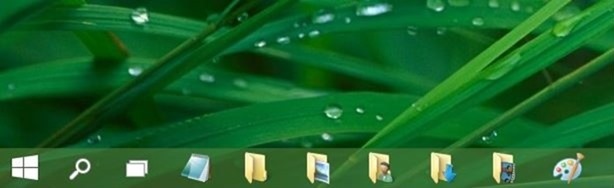
또한 작업 표시줄에 고정된 폴더는 일부 도구를 사용하여 빠르게 열 수 있습니다. 키보드의 바로 가기 (열쇠 Windows 와 결합하여 숫자 키 의 1 그만큼 9, 여기서 각 숫자 키는 작업 표시줄에 고정된 바로가기 위치와 동일합니다.
Windows 10 Preview의 작업 표시줄에 폴더를 어떻게 고정할 수 있나요?
데시 Windows 10 폴더 고정 허용 작업 표시 줄, 폴더를 마우스 오른쪽 버튼으로 클릭하면 옵션이 표시됩니다. 작업 표시 줄에 핀 에서 누락 맥락 메뉴. 그러나 절차는 매우 간단합니다.
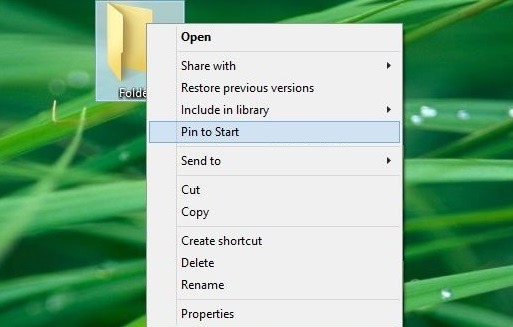
- Navigati Catre 폴더 위치 당신이 원하는 고치다 ~에 작업 표시 줄 그리고 마우스 오른쪽 버튼을 클릭하세요.
- 표시된 메뉴에서 옵션을 선택하세요. 시작에 고정 (이 작업을 수행하면 해당 폴더의 바로가기가 수정됩니다. 메뉴 시작 또는에서 화면 시작))
- 그런 다음 열어 메뉴 시작 (또는 Screen-Ul을 시작하십시오), 마우스 오른쪽 버튼을 클릭하세요. 폴더 타일 각각 옵션을 선택하세요. 작업 표시 줄에 핀
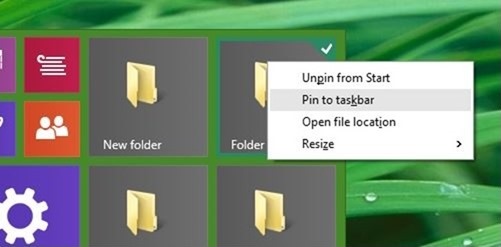
그리고 준비. 이런 식으로 당신은 할 수 있습니다 결정된 빠른 전단지 ~에 작업 표시 줄 -U 에서 Windows 10 미리보기.
참고: Windows 10 Preview에서는 시작 메뉴 또는 작업 표시줄에서 동시에 여러 폴더를 고정하는 것을 허용하지 않습니다.
스텔스 설정 – Windows 10 Preview에서 작업 표시줄에 폴더를 고정하는 방법


당신은 또한에 관심이있을 수 있습니다 ...
