


Когато беше пуснат Windows 7, един от Сайтове за функции въведени от Microsoft в това операционна система беше способността да фиксиран (щифт) пряк път-ури но приложения в Лента на задачите. Освен това потребителите имат възможност, както в Windows 7 както и в Windows 8, за достъп до често използвани файлове и папки, като щракнете с десния бутон върху иконата Windows/File Explorer. Потребителите на тези операционни системи, които желаят закачване на папки или Файлове (Например документ) в Лента на задачите, мога да направя това само с помощта на някои ощипване-ури (промяна на пътя на изпълним файл с този на желаната папка или файл) или др приложения на трети страни.
Една от промените, внесени от Преглед на Windows 10 е, че потребителите вече могат коригирайте в лентата на задачите включително Файлове или листовки, без да се налага да прибягвате до приложения на трети страни или сложни настройки.
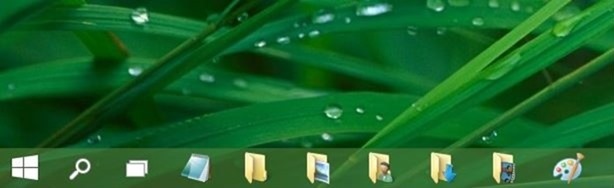
Освен това закачените папки в лентата на задачите могат да се отварят бързо с помощта на някои Преки пътища на клавиатурата (ключ Windows в комбинация с цифрови клавиши на 1 the 9, където всеки цифров клавиш е еквивалентен на позицията на пряк път, фиксиран в лентата на задачите).
Как можем да закачим папки в лентата на задачите в Windows 10 Preview?
Деси Windows 10 позволява фиксиране на папки върху Лента на задачите, ако щракнете с десния бутон върху папка, ще забележите, че опцията Пин към лентата на задачите липсва от Контекстно меню. Но процедурата е доста проста:
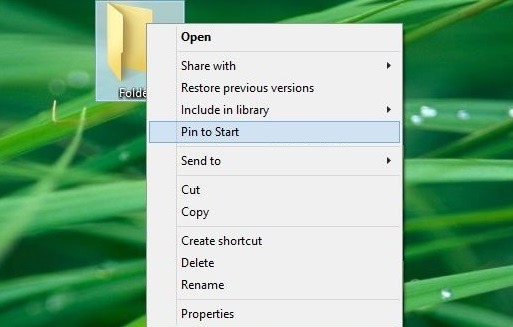
- Navigati Catre местоположение на папката което искате да КОРЕКЦИЯ в Лента на задачите и щракнете с десния бутон върху него
- от показаното меню изберете опцията Фиксиране за начало (това действие ще коригира пряк път на съответната папка в Старт меню или в Старт екран)
- След това отворете Старт меню (или Старт екран-UL), щракнете с десния бутон върху папка плочка съответно и изберете опцията Пин към лентата на задачите
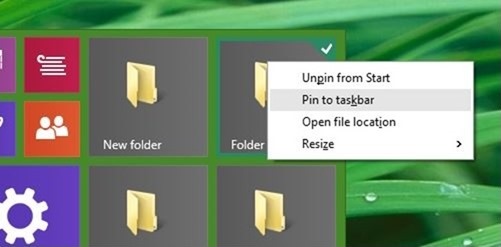
И готов. По този начин можете фиксиран бърз листовки в TaskBar-U От Преглед на Windows 10.
Забележка: Windows 10 Preview не позволява фиксиране на няколко папки едновременно в менюто "Старт" или лентата на задачите.
Настройки за стелт – Как да закачите папки към лентата на задачите в Windows 10 Preview


Може също да се интересувате от...
