


Da den ble sluppet Windows 7, en av Funksjonssider introdusert av Microsoft i dette operativsystem var evnen til fast (Pin) Shortcut-Uri av applikasjoner i Oppgavelinje. Dessuten har brukere muligheten, både i Windows 7 så vel som i Windows 8, for å få tilgang til ofte brukte filer og mapper ved å høyreklikke på ikonet Windows/Filutforsker. Brukere av disse operativsystemene som ønsker det pin-mapper eller Filer (For eksempel dokument) i Oppgavelinje, Jeg kan bare gjøre dette ved hjelp av noen Tweak-uri (endre banen til en kjørbar fil med den til ønsket mappe eller fil) eller al tredjepartsapplikasjoner.
En av endringene Forhåndsvisning av Windows 10 er at brukere kan nå fikse i oppgavelinjen inklusive Filer eller brosjyrer, uten å måtte ty til tredjepartsapplikasjoner eller kompliserte justeringer.
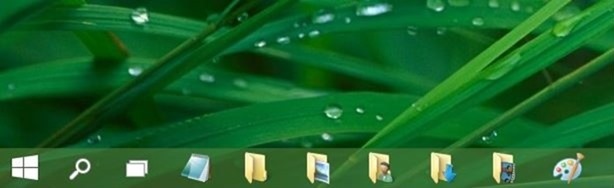
I tillegg kan de festede mappene i oppgavelinjen åpnes raskt ved hjelp av noen hurtigtaster (nøkkel Windows i kombinasjon med Numeriske nøkler av 1 på 9, der hver talltast tilsvarer posisjonen til en snarvei festet på oppgavelinjen).
Hvordan kan vi feste mapper på oppgavelinjen i Windows 10 Preview?
Desi Windows 10 tillater festing av mapper Oppgavelinje, hvis du høyreklikker på en mappe vil du legge merke til at alternativet Pin til oppgavelinjen mangler fra Kontekstmeny. Men prosedyren er ganske enkel:
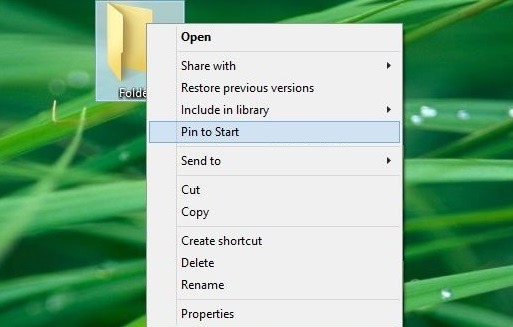
- Navigati Catre mappeplassering som du vil FASTSETTE i Oppgavelinje og høyreklikk på den
- fra den viste menyen velg alternativet Fest til Start (denne handlingen vil fikse en snarvei til den respektive mappen i Start -menyen eller i Startskjerm)
- Så åpen startmenyen (eller Start skjerm-ul), høyre -klikk på mappeflis og velg alternativet Pin til oppgavelinjen
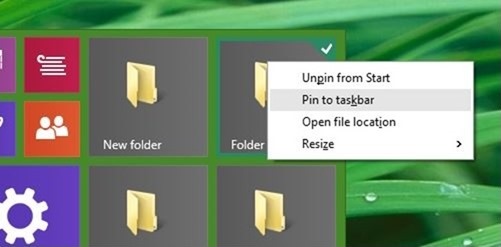
Og klar. På denne måten kan du fast rask brosjyrer i Oppgavelinje-ul FRA Forhåndsvisning av Windows 10.
Merk: Windows 10 Preview tillater ikke å feste flere mapper samtidig i Start-menyen eller oppgavelinjen.
Stealth -innstillinger – Slik fester du mapper til oppgavelinjen i Windows 10 Preview


Du kan også være interessert i...
