


Pagal numatytąją konfigūraciją, „Microsoft“ paliko vieną Pradėti meniu labai dosnus vartotojams. Spartieji klavišai su didelės piktogramos už paskutines 10 programų naudojamas, o dešinėje pusėje a Pradėti meniu yra keletas prieigos kelių, kuriuos mažai naudoja dauguma vartotojų. Žaidimai, Prietaisai ir spausdintuvai, Numatytosios programos ir Pagalba ir palaikymas.
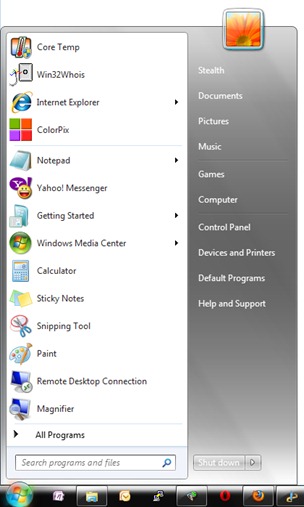
Naudotojui, turinčiam mažą ekraną / monitorių, šis meniu Pradėti be reikalo užimtų labai didelę erdvę, kai jis yra atidarytas.
Kaip galime pridėti, ištrinti ir sumažinti sparčiųjų klavišų skaičių meniu Pradėti (Windows 7 & Windows Vista)
Jei norite suasmeninti Pradėti meniu ir palikite tik tuos sparčiuosius klavišus naudoti dažnai, turėsite atlikti kelis labai paprastus veiksmus.
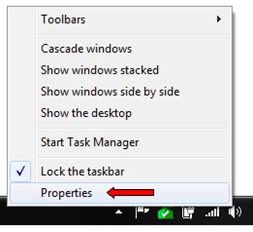
1. Dešiniuoju pelės mygtuku spustelėkite Užduočių juosta (Bara de Jose a Windows) ir spustelėkite Savybės atsidariusiame meniu.
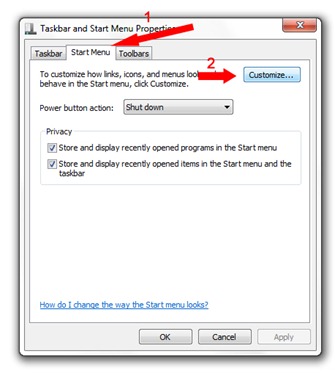
2. Dėžutėje Užduočių juostos ir meniu Pradėti ypatybės spustelėkite skirtuką “Pradėti meniu“, tada spustelėkite mygtuką “Pritaikyti…”.
3. Atsidariusiame lange turime galimybę a pridėti, a pašalinti, norėdami sumažinti piktogramas ir sumažinti nuorodų skaičių naujausios programos meniu Pradėti.
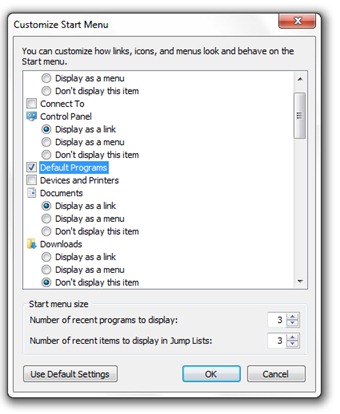
Atžymėkite arba pažymėkite langelius šalia elementų, kuriuos norime nustatyti Pradėti meniu. Atžymėkite laukelį dešinėje “Naudokite dideles piktogramas” tai sumažins programos piktogramas meniu Pradėti.

Pabaigoje spustelėkite Gerai ir atidarykite meniu Pradėti, kad pamatytumėte rezultatą.
Personalizuotas meniu Pradėti
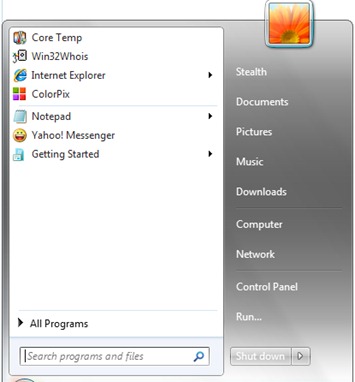
Lygiai taip pat galite suasmeninti Pradėti meniu ir Windows Vista operacinėse sistemose.
Norėdami iš kompiuterio turėti prieigą prie daugiau vietų, galite naudoti apvalkalo komandos laukelyje Vykdyti arba laukelyje “Paieškos programos ir failai” meniu Pradėti.


Galbūt jus taip pat domina...

Viena mintis “Meniu Pradėti suasmeninimas sistemoje „Windows 7“.”