


„Windows“ bibliotekos yra sveikintina funkcija „Windows 7“. Jei šis terminas jums nežinomas, pateiksime trumpą „Windows“ bibliotekų aprašymą.
turinys
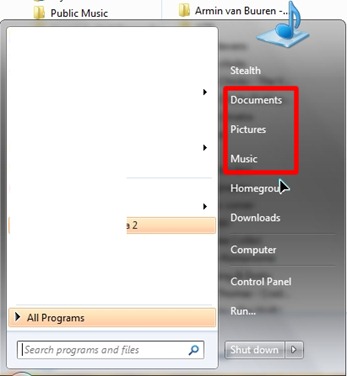
Bibliotekos (kaip skambėtų rumuniškai) įjungta „Windows 7“ Aš savotiškas virtualūs aplankai kurioje galite peržiūrėti ir pasiekti dokumentus, vaizdus, garso ir vaizdo failus iš kelių standžiojo disko vietų. Įdiegę „Windows 7“, dešinėje pusėje Pradėti meniu randame dokumentų, muzikos, nuotraukų prieigos nuorodas …
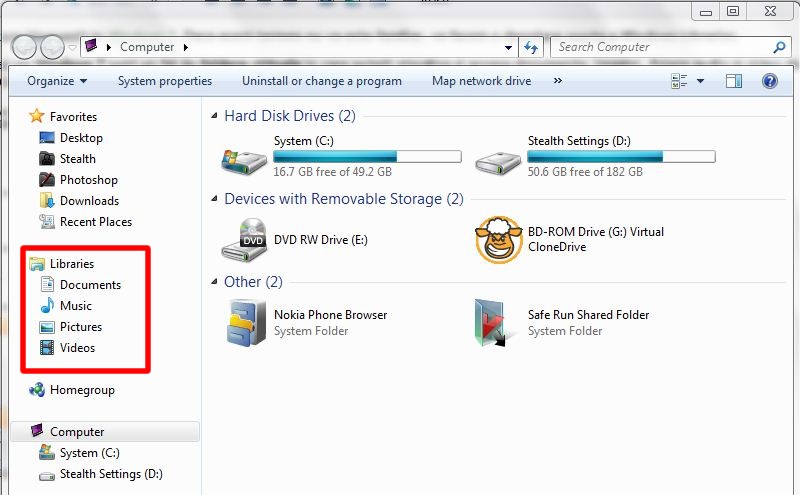
Prieigos nuorodas (sparčiuosius klavišus) į šias bibliotekas taip pat galima rasti „Windows 7“ šoninėje juostoje iš „Windows Explorer“.
Kaip pridėti ir ištrinti vietas (aplankus) iš „Windows“ bibliotekų.
Šiai pamokai paėmiau jūrų kiaulytę virtualų aplanką (biblioteka) Muzika.
Pagal numatytąją konfigūraciją, jei pasiekiame šį aplanką iš Pradėti meniu arba iš nuorodos Muzika „Windows Explorer“ pusėje matysime failus iš “Mano muzika” ir “Vieša muzika” iš sistemos skaidinio. Dauguma vartotojų, diegdami operacinę sistemą padalinti standųjį diską- siekiant išlaikyti ~ 20 GB skaidinyje operacinė sistema o likusi GB dalis skirta skaidiniui duomenų saugojimas. (Pamoka, kuri jums padės schimbati locatia numatytasis aplankas arba Mano dokumentas, Mano muzika, Mano nuotraukos, Parankiniai, Mano vaizdo įrašai.) Tokiais atvejais virtualus muzikos aplankas mums nelabai padės, kai norime pasiekti iš Pradėti meniu aplanką, kuriame laikome savo muziką. Norėdami pridėti aplanką prie muzikos bibliotekos, turėsime atlikti kelis veiksmus.
1. Atidarome aplanką Muzikos biblioteka iš meniu Pradėti ir atsidariusiame lange spustelėkite nuorodą, nurodančią, kiek vietų yra įtraukta.
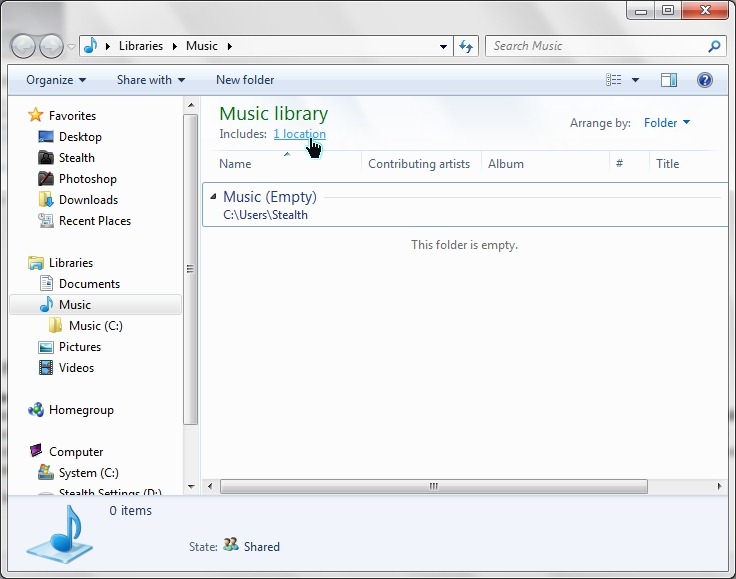
2. Atsidariusiame skydelyje turime galimybę ištrinti esamas vietas (pele pasirinkite vietą ir spustelėkite mygtuką Pašalinti) ir (arba) a pridėti naujų vietų (aplankai, kuriuose yra garso failų).
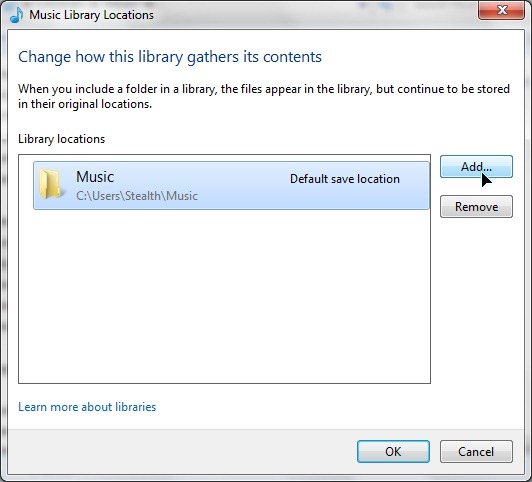
Norėdami pridėti aplanką prie muzikos bibliotekos, spustelėkite “Pridėti…” > eikite į aplanką, kurį norime įtraukti į muzikos biblioteką > pasirinkite aplanką ir spustelėkite mygtuką “Įtraukti aplanką“. Tokiu būdu galite pridėti tiek aplankų, kiek norite, iš skirtingų standžiojo disko vietų.
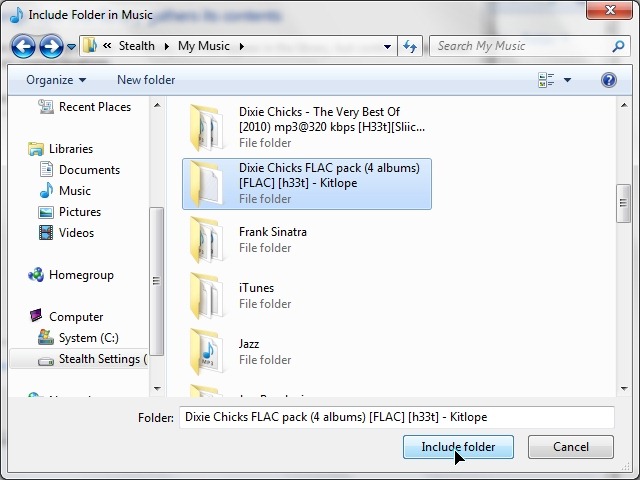
Spustelėkite mygtuką Gerai lange Muzikos bibliotekos vietos kad baigtumėte pridėti norimą aplanką / aplankus „Windows“ muzikos biblioteka.
Jei pirmoje mokymo programos ekrano kopijoje turėjau aplanką Muzikos biblioteka tuščia, dabar Muzikos bibliotekoje turiu norimos muzikos:
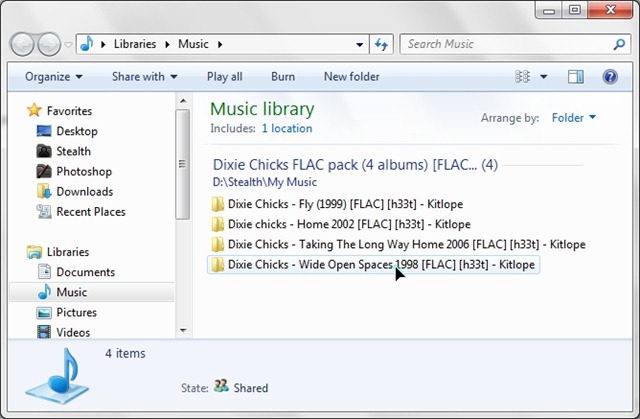
Tą patį galite padaryti su paveikslėliais, vaizdo įrašais, dokumentais …
Visiškas „Windows 7“ bibliotekų išjungimas arba tik aplankų slėpimas “Biblioteka” „Windows Explorer“ ir meniu Pradėti.
Jei ši Windows 7 funkcija jums nepadeda ir manote, kad virtualūs aplankai meniu Pradėti ir Windows Explorer jus trikdo, turite tris parinktis, kaip juos pašalinti iš meniu Pradėti ir dvi parinktis „Windows Explorer“. Tam ištrinti aplankus “Muzika“, “Paveikslėliai“, “Vaizdo įrašas“, “Dokumentai” iš meniu Pradėti galite naudoti mokymo programą: Meniu Pradėti suasmeninimas sistemoje „Windows 7“..
Išjungti „Windows 7“ bibliotekas – „Windows Explorer“ & Pradėti meniu.
Slėpti „Windows“ bibliotekų virtualius aplankus – „Windows Explorer“ & Pradėti meniu
Atkurti Windows bibliotekų virtualius aplankus – „Windows Explorer“ & Pradėti meniu
Norėdami peržiūrėti visas šias tris parinktis, atsisiųskite toliau pateiktą archyvą. Čia yra trys .reg failai („Windows“ registras). Kiekvienam variantui po vieną.
“Išjungti bibliotekas Windows 7.reg” – TAI “reg raktas” išjungia visą funkciją “Biblioteka” „Windows 7“ ir aplankai išnyksta iš „Windows Explorer“ ir meniu Pradėti.
ATSARGIAI! – visiškai išjungus šią funkciją, kai kuriose „Windows 7“ programose ir programose gali atsirasti klaidų.
Slėpti bibliotekų piktogramą iš „Windows 7 Explorer“ ir „Start Menu.reg“. – Jis neišjungia „Windows“ bibliotekų, bet paslepia aplankus iš meniu Pradėti ir „Windows Explorer“.
Atkurti numatytuosius nustatymus.reg – grįžti į pradinius nustatymus, jei naudojote vieną iš anksčiau pateiktų .reg failų. Failas taip pat gali būti naudojamas Windows bibliotekų klaidoms taisyti.
Kad pakeitimai būtų matomi, turėsite paleisti iš naujo arba atlikti a “atsijungti”.


Galbūt jus taip pat domina...

Viena mintis “„Windows“ bibliotekos sistemoje „Windows 7“ (muzika, nuotraukos, dokumentai, vaizdo įrašai …) – Išjungti, paslėpti, atkurti & Kaip”