


Biblioteki Windowsa jest mile widzianą funkcją w Windows 7. Jeśli nie znasz tego terminu, przedstawimy krótki opis bibliotek systemu Windows.
treść
Biblioteki (jak by to brzmiało po rumuńsku) wł Windows 7 Jestem rodzaj foldery wirtualne w którym można przeglądać i uzyskiwać dostęp do dokumentów, obrazów, plików audio i wideo z kilku lokalizacji na dysku twardym. Po zainstalowaniu systemu Windows 7, po prawej stronie Menu Start znajdziemy linki dostępu do dokumentów, muzyki i zdjęć …
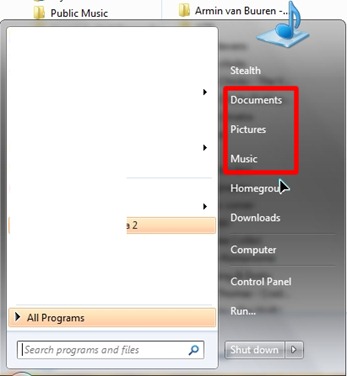
Linki dostępu (skróty) do tych bibliotek można także znaleźć na pasku bocznym systemu Windows 7 w witrynie Eksplorator Windows.
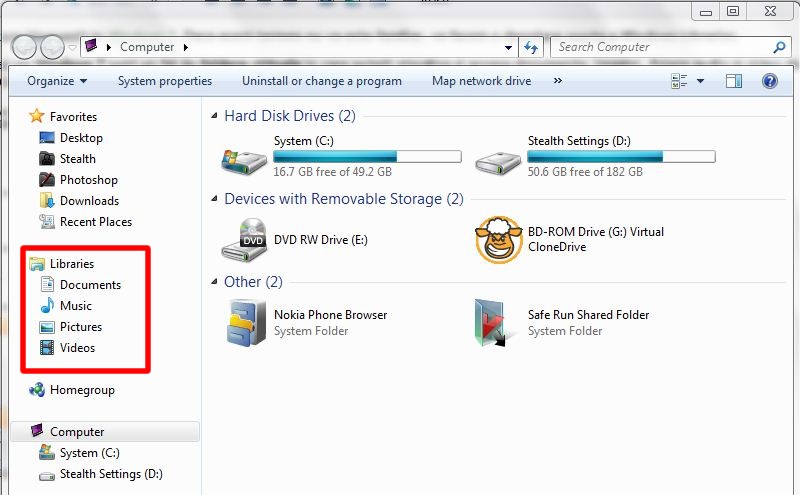
Jak dodawać i usuwać lokalizacje (foldery) z bibliotek systemu Windows.
W tym samouczku wziąłem świnkę morską folder wirtualny (biblioteka) Muzyka.
W domyślnej konfiguracji, jeśli uzyskujemy dostęp do tego folderu z Menu Start lub z linku Muzyka od strony Eksploratora Windows, zobaczymy pliki z “Moja muzyka” I “Muzyka publiczna” z partycji systemowej. Większość użytkowników podczas instalacji systemu operacyjnego podziel dysk twardy- tak, aby zachować ~ 20 GB na partycji system operacyjny i resztę GB przydzieloną do partycji Przechowywanie danych. (Poradnik, który Ci pomoże Domyślna lokalizacja schimbati to folder lub Mój dokument, Moja muzyka, Moje obrazy, Ulubione, Moje wideo.) W takich przypadkach wirtualny folder Muzyka nie będzie nam zbyt pomocny, gdy będziemy chcieli uzyskać do niego dostęp Menu Start folder, w którym przechowujemy naszą muzykę. Aby dodać nasz folder do biblioteki muzycznej, będziemy musieli wykonać kilka kroków.
1. Otwieramy folder Biblioteka muzyczna z Menu Start i w oknie, które się otworzy, kliknij link wskazujący, ile lokalizacji jest uwzględnionych.
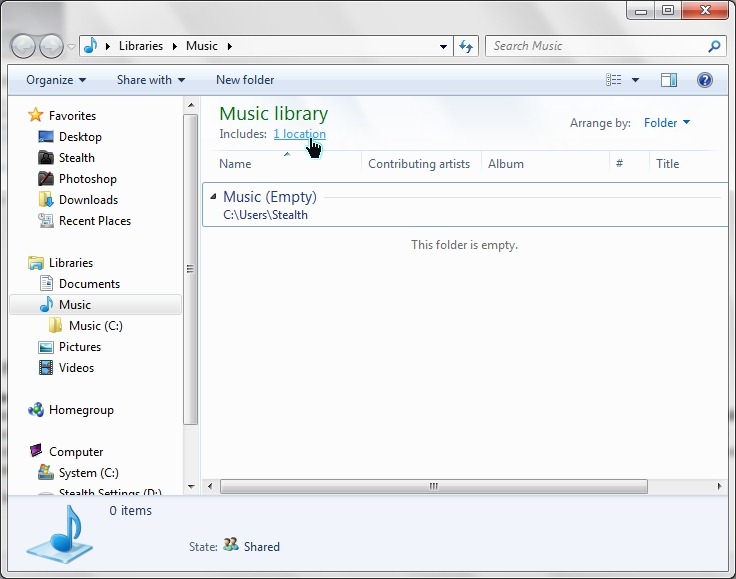
2. W panelu, który się otworzy, mamy taką możliwość usuń istniejące lokalizacje (wybierz lokalizację myszką i kliknij przycisk Usunąć) i/lub a dodać nowe lokalizacje (foldery zawierające pliki audio).
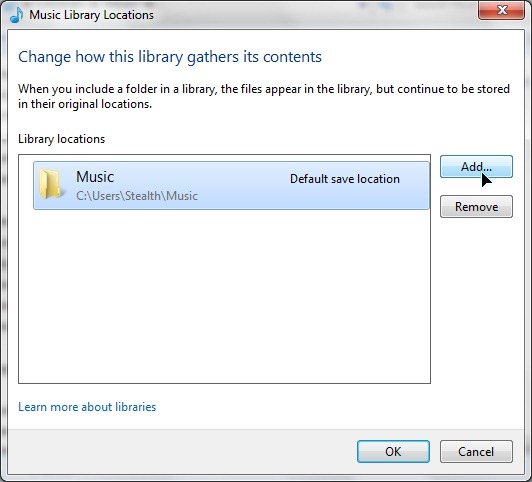
Aby dodać folder do Biblioteki muzycznej, kliknij “Dodać…” > przejdź do folderu, który chcemy dodać do biblioteki muzycznej > wybierz folder i kliknij przycisk “Dołącz folder“. W ten sposób możesz dodać dowolną liczbę folderów z różnych lokalizacji na dysku twardym.
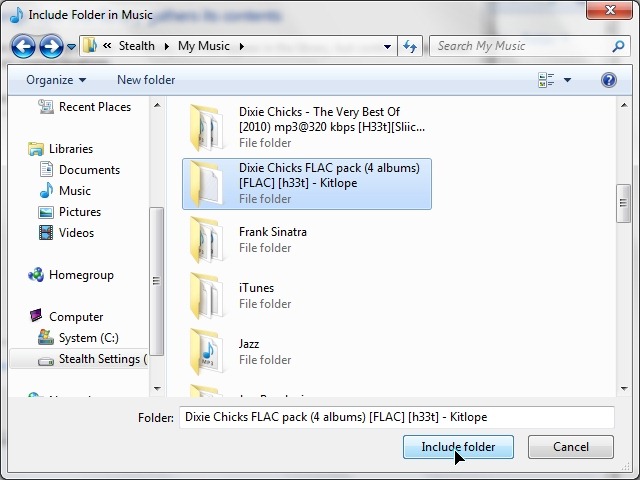
Kliknij OK na przycisku w oknie Lokalizacje bibliotek muzycznych aby zakończyć dodawanie żądanego folderu/folderów Biblioteka muzyczna systemu Windows.
Jeśli na pierwszym zrzucie ekranu samouczka miałem folder Biblioteka muzyczna pusty, teraz mam pod ręką żądaną muzykę w Bibliotece muzycznej:
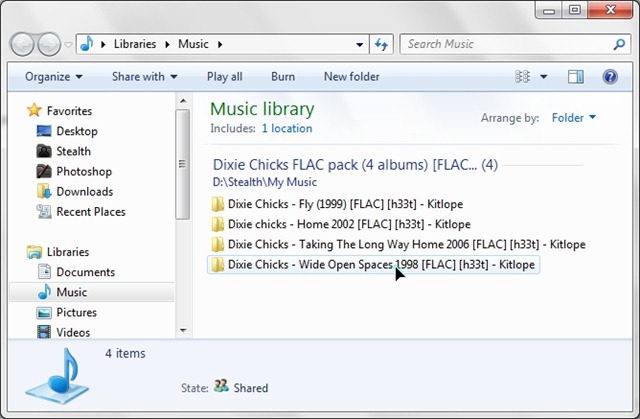
To samo możesz zrobić w przypadku zdjęć, filmów i dokumentów …
Całkowite wyłączenie bibliotek systemu Windows 7 lub jedynie ukrycie folderów “Biblioteka” w Eksploratorze Windows i Menu Start.
Jeśli ta funkcja systemu Windows 7 Ci nie pomaga i uważasz, że wirtualne foldery w menu Start i Eksploratorze Windows Ci przeszkadzają, masz trzy możliwości pozbycia się ich z menu Start i dwie opcje Eksplorator Windows. W celu usuń foldery “Muzyka“, “Kino“, “Wideo“, “Dokumenty” z menu Start możesz skorzystać z samouczka: Personalizacja menu Start w systemie Windows 7.
Wyłącz biblioteki systemu Windows 7 – Eksplorator Windows & Menu startowe.
Ukryj foldery wirtualne bibliotek systemu Windows – Eksplorator Windows & Menu Start
Przywróć foldery wirtualne bibliotek systemu Windows – Eksplorator Windows & Menu Start
Dla wszystkich tych trzech opcji pobierz archiwum poniżej. Zawiera trzy pliki .reg (Rejestr Windows). Po jednym dla każdej opcji.
“Wyłącz biblioteki w systemie Windows 7.reg” – TEN “klucz rej” wyłącza całą funkcję “Biblioteka” systemu Windows 7 i sprawia, że foldery znikają z Eksploratora Windows i menu Start.
OSTROŻNY! – całkowite wyłączenie tej funkcji może prowadzić do błędów w niektórych programach i aplikacjach systemu Windows 7.
Ukryj ikonę bibliotek w Eksploratorze Windows 7 i pliku Menu Start.reg – Nie wyłącza bibliotek systemu Windows, ale ukrywa foldery w menu Start i Eksploratorze Windows.
Przywróć ustawienia domyślne.reg – wróć do ustawień początkowych, jeśli użyłeś jednego z powyższych plików .reg. Pliku można także używać do poprawiania błędów w bibliotekach systemu Windows.
Aby zmiany były widoczne, będziesz musiał ponownie uruchomić komputer lub wykonać plik “wyloguj się”.


Może zainteresują Cię także...

Jedna myśl dalej “Biblioteki systemu Windows w systemie Windows 7 (muzyka, zdjęcia, dokumenty, wideo …) – Wyłącz, ukryj, przywróć & How To”