


Windows-biblioteker er en velkommen funksjon i Windows 7. Hvis dette begrepet ikke er kjent for deg, vil vi gi deg en kort beskrivelse av Windows Libraries.
Innhold
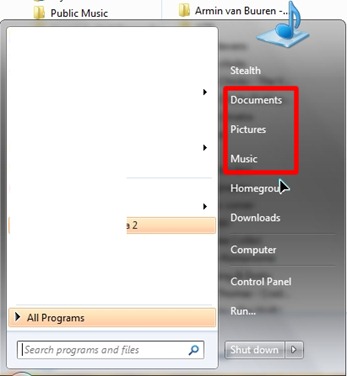
Biblioteker (som det ville høres ut på rumensk) på Windows 7 Jeg er liksom virtuelle mapper der du kan se og få tilgang til dokumenter, bilder, lyd- og videofiler fra flere steder på harddisken. Når Windows 7 er installert, på høyre side av Start -menyen vi finner tilgangslenker for dokument, musikk, bilder …
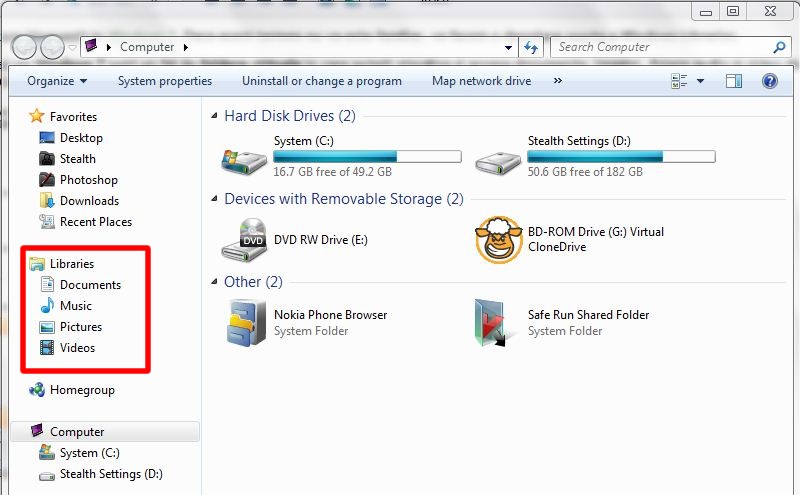
Tilgangslenker (snarveier) til disse bibliotekene kan også finnes på sidepanelet i Windows 7 fra Windows Explorer.
Hvordan legge til og slette steder (mapper) fra Windows-biblioteker.
For denne opplæringen tok jeg marsvinet den virtuelle mappen (bibliotek) Musikk.
I standardkonfigurasjonen, hvis vi får tilgang til denne mappen fra Start -menyen eller fra lenken Musikk fra Windows Utforsker-siden vil vi se filene fra “Min musikk” og “Offentlig musikk” fra systempartisjonen. De fleste brukere, når du installerer operativsystemet partisjonere harddisken- for å beholde en ~ 20 GB på en partisjon for operativsystemet og resten av GB tildelt partisjonen datalagring. (En opplæring som vil hjelpe deg schimbati locatia default a folderelor Mitt dokument, Min musikk, Mine bilder, Favoritter, Mine videoer.) I disse tilfellene vil den virtuelle musikkmappen ikke hjelpe oss mye når vi ønsker å få tilgang fra Start -menyen mappen der vi oppbevarer musikken vår. For å legge til mappen vår til musikkbiblioteket, må vi følge noen få trinn.
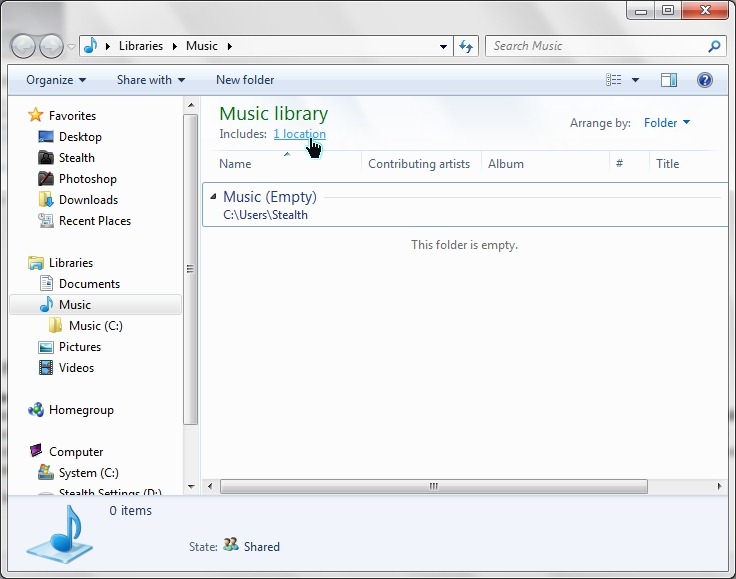
1. Vi åpner mappen Musikkbibliotek fra Start-menyen, og i vinduet som åpnes, klikk på lenken som indikerer hvor mange lokasjoner som er inkludert.
2. I panelet som åpnes har vi mulighet til å slette eksisterende lokasjoner (velg plassering med musen og klikk på knappen Fjerne) og/eller av en legge til nye lokasjoner (mapper som inneholder lydfiler).
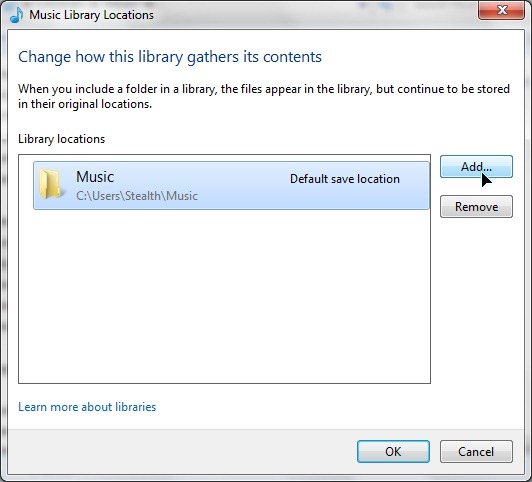
For å legge til en mappe i musikkbiblioteket, klikk “Legge til…” > naviger til mappen vi vil legge til i musikkbiblioteket > velg mappen og klikk på knappen “Inkluder mappe“. På denne måten kan du legge til så mange mapper du vil, fra forskjellige steder på harddisken.
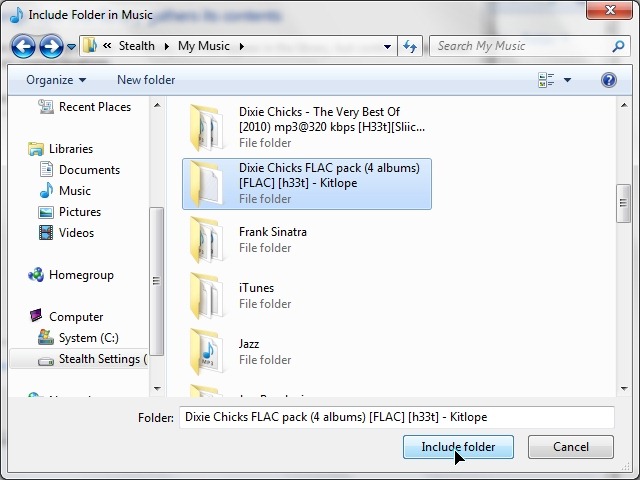
Klikk OK på knappen i vinduet Musikkbibliotekets steder for å fullføre å legge til ønsket mappe/mapper i Windows musikkbibliotek.
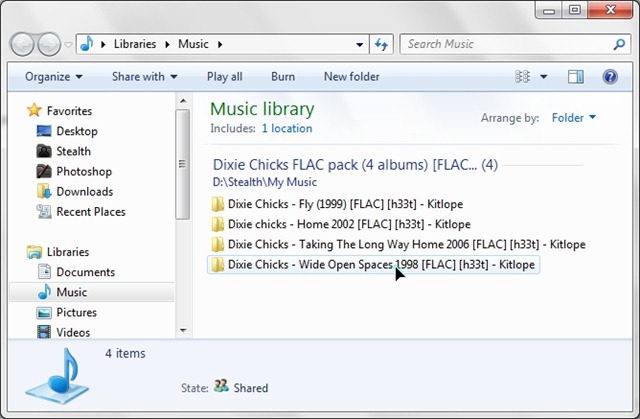
Hvis jeg hadde mappen i det første skjermbildet av opplæringen Musikkbibliotek tom, nå har jeg ønsket musikk for hånden i musikkbiblioteket:
Du kan gjøre det samme for bilder, videoer, dokumenter …
Total deaktivering av Windows 7-biblioteker eller skjuler bare mappene “Bibliotek” i Windows Utforsker og Start-menyen.
Hvis denne funksjonen i Windows 7 ikke hjelper deg og du tror at de virtuelle mappene i Start-menyen og Windows Utforsker plager deg, har du tre alternativer for å bli kvitt dem fra Start-menyen og to alternativer for Windows Explorer. For å slette mapper “Musikk“, “Bilder“, “Video“, “Dokumenter” fra Start-menyen kan du bruke opplæringen: Personalisering Start -menyen i Windows 7.
Deaktiver Windows 7-biblioteker – Windows Explorer & Start-menyen.
Skjul virtuelle mapper for Windows-biblioteker – Windows Explorer & Start -menyen
Gjenopprett virtuelle mapper i Windows Libraries – Windows Explorer & Start -menyen
For alle disse tre alternativene, last ned arkivet nedenfor. Denne inneholder tre .reg-filer (Windows -register). En for hvert alternativ.
“Deaktiver biblioteker i Windows 7.reg” – DETTE “reg nøkkel” deaktiverer hele funksjonen “Bibliotek” av Windows 7 og får mappene til å forsvinne fra Windows Utforsker og Start-menyen.
FORSIKTIG! – fullstendig deaktivering av denne funksjonen kan føre til feil i enkelte Windows 7-programmer og -applikasjoner.
Skjul bibliotekikon fra Windows 7 Utforsker og Start Menu.reg – Den deaktiverer ikke Windows-biblioteker, men skjuler mappene fra Start-menyen og Windows Utforsker.
Gjenopprett standardinnstillinger.reg – gå tilbake til de opprinnelige innstillingene hvis du brukte en av .reg-filene ovenfor. Filen kan også brukes til å rette feil i Windows Libraries.
For at endringene skal være synlige, må du starte på nytt eller gjøre en “Logg av”.


Du kan også være interessert i...

En tenkte på “Windows -biblioteker i Windows 7 (musikk, bilder, dokumenter, video …) – Deaktiver, skjul, gjenopprett & Hvordan”