


Windowsin kirjastot on tervetullut ominaisuus Windows 7. Jos tämä termi ei ole sinulle tuttu, annamme sinulle lyhyen kuvauksen Windows-kirjastoista.
sisältö
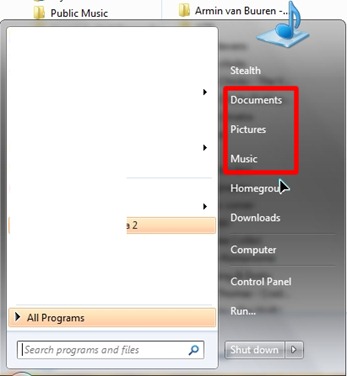
Kirjastot (kuten se kuulostaa romaniaksi) päällä Windows 7 Olen tavallaan virtuaalisia kansioita jossa voit tarkastella ja käyttää asiakirjoja, kuvia, ääni- ja videotiedostoja useista kiintolevyn kohdista. Kun Windows 7 on asennettu, oikealla puolella Käynnistysvalikko löydämme pääsylinkit asiakirjoihin, musiikkiin, kuviin …
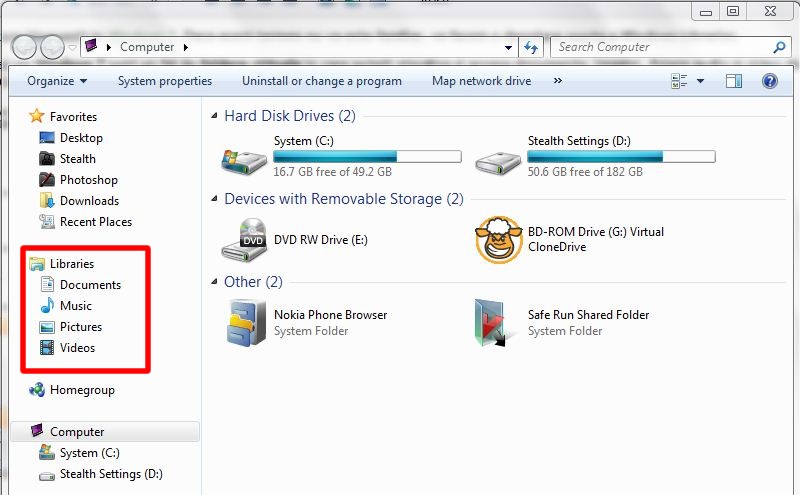
Näiden kirjastojen käyttölinkit (pikakuvakkeet) löytyvät myös Windows 7:n sivupalkista osoitteesta Windows Explorer.
Kuinka lisätä ja poistaa sijainteja (kansioita) Windows-kirjastoista.
Tätä opetusohjelmaa varten otin marsun virtuaalinen kansio (kirjasto) Musiikki.
Oletuskokoonpanossa, jos käytämme tätä kansiota osoitteesta Käynnistysvalikko tai linkistä Musiikki Windowsin Resurssienhallinnan puolelta, näemme tiedostot osoitteesta “Minun musiikkini” ja “Julkinen musiikki” järjestelmäosiosta. Useimmat käyttäjät asentaessaan käyttöjärjestelmää osioida kiintolevy- jotta säilytetään ~ 20 Gt osiolla käyttöjärjestelmä ja loput osiolle varatuista Gt tietojen tallennus. (Opetusohjelma, joka auttaa sinua schimbati locatia oletuksena kansio tai Oma asiakirja, Oma musiikki, Omat kuvat, Suosikit, Omat videot.) Näissä tapauksissa virtuaalinen musiikkikansio ei auta meitä paljon, kun haluamme käyttää sitä Käynnistysvalikko kansio, jossa säilytämme musiikkiamme. Jos haluat lisätä kansiomme musiikkikirjastoon, meidän on noudatettava muutamia vaiheita.
1. Avaamme kansion Musiikkikirjasto Käynnistä-valikosta ja napsauta avautuvassa ikkunassa linkkiä, joka osoittaa, kuinka monta sijaintia sisältyy.
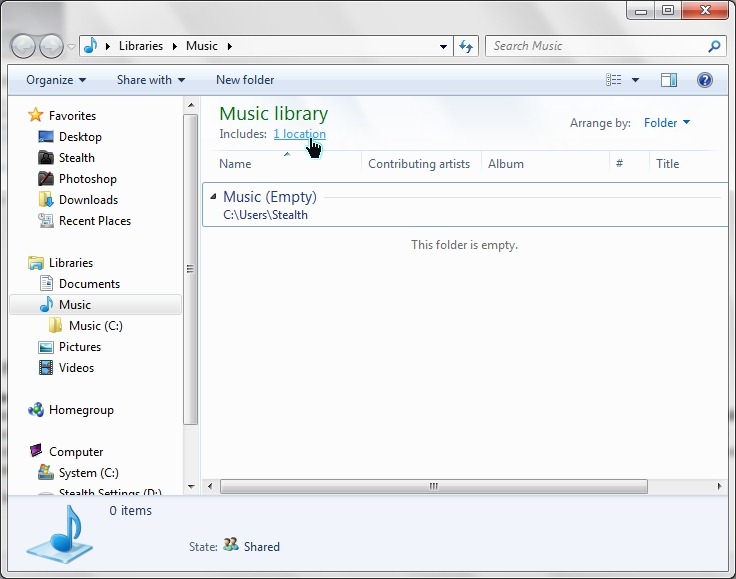
2. Avautuvassa paneelissa meillä on mahdollisuus poista olemassa olevat sijainnit (valitse sijainti hiirellä ja napsauta painiketta Poistaa) ja/tai a lisää uusia paikkoja (äänitiedostoja sisältävät kansiot).
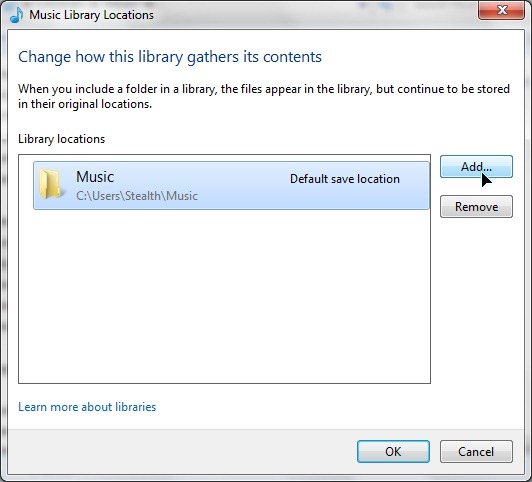
Lisää kansio musiikkikirjastoon napsauttamalla “Lisätä…” > siirry kansioon, jonka haluat lisätä musiikkikirjastoon > valitse kansio ja napsauta painiketta “Sisällytä kansio“. Tällä tavalla voit lisätä niin monta kansiota kuin haluat kiintolevyn eri paikoista.
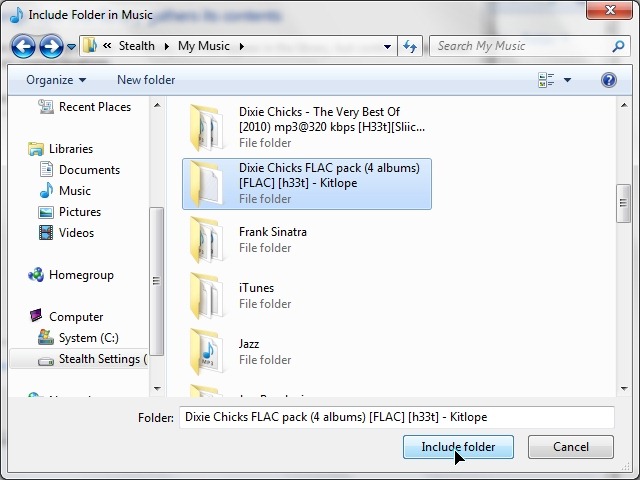
Napsauta OK-painiketta ikkunassa Musiikkikirjaston sijainnit lopettaaksesi halutun kansion/kansioiden lisäämisen Windowsin musiikkikirjasto.
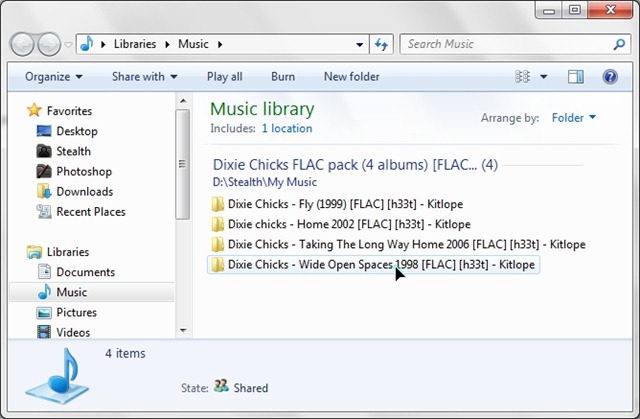
Jos opetusohjelman ensimmäisessä kuvakaappauksessa minulla oli kansio Musiikkikirjasto tyhjä, nyt minulla on haluttu musiikki käsillä musiikkikirjastossa:
Voit tehdä saman kuville, videoille, asiakirjoille …
Windows 7 -kirjastojen täydellinen poistaminen käytöstä tai vain kansioiden piilottaminen “Kirjasto” Windowsin Resurssienhallinnassa ja Käynnistä-valikossa.
Jos tämä Windows 7:n ominaisuus ei auta sinua ja uskot, että Käynnistä-valikon ja Windowsin Resurssienhallinnan virtuaaliset kansiot häiritsevät sinua, sinulla on kolme vaihtoehtoa poistaa ne Käynnistä-valikosta ja kaksi vaihtoehtoa Windows Explorer. Jotta poistaa kansioita “Musiikki“, “Kuvat“, “Video“, “Asiakirjat” Käynnistä-valikosta voit käyttää opetusohjelmaa: Käynnistä-valikon mukauttaminen Windows 7:ssä.
Poista Windows 7 -kirjastot käytöstä – Windows Explorer & Käynnistä-valikko.
Piilota Windows-kirjastojen virtuaaliset kansiot – Windows Explorer & Käynnistysvalikko
Palauta Windows-kirjastojen virtuaaliset kansiot – Windows Explorer & Käynnistysvalikko
Lataa alla oleva arkisto kaikista näistä kolmesta vaihtoehdosta. Tämä sisältää kolme .reg-tiedostoa (Windows -rekisteri). Yksi jokaiselle vaihtoehdolle.
“Poista kirjastot käytöstä Windows 7.reg” – TÄMÄ “reg avain” poistaa koko ominaisuuden käytöstä “Kirjasto” Windows 7 -käyttöjärjestelmästä ja poistaa kansiot Windowsin Resurssienhallinnasta ja Käynnistä-valikosta.
VAROVAINEN! – tämän ominaisuuden poistaminen kokonaan käytöstä voi johtaa virheisiin joissakin Windows 7 -ohjelmissa ja -sovelluksissa.
Piilota kirjastojen kuvake Windows 7 Resurssienhallinnasta ja Käynnistä Menu.reg – Se ei poista Windows-kirjastoja käytöstä, mutta piilottaa kansiot Käynnistä-valikosta ja Windowsin Resurssienhallinnasta.
Palauta oletusasetukset.reg – palaa alkuasetuksiin, jos käytit jotakin yllä olevista .reg-tiedostoista. Tiedostoa voidaan käyttää myös Windows-kirjastojen virheiden korjaamiseen.
Jotta muutokset näkyvät, sinun on käynnistettävä uudelleen tai tehtävä a “kirjautua”.


Saatat olla kiinnostunut myös...

Yksi ajatus “Windows-kirjastot Windows 7:ssä (musiikki, kuvat, asiakirjat, video …-A – Poista käytöstä, piilota, palauta & Miten”