


Bibliotecas do Windows é um recurso bem-vindo em Windows 7. Se este termo não for familiar para você, forneceremos uma breve descrição das Bibliotecas do Windows.
contente
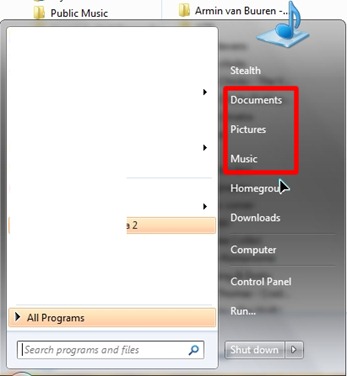
Bibliotecas (como soaria em romeno) em Windows 7 Eu sou meio pastas virtuais no qual você pode visualizar e acessar documentos, imagens, arquivos de áudio e vídeo de vários locais no disco rígido. Depois que o Windows 7 estiver instalado, no lado direito da Iniciar o menu encontramos links de acesso para documentos, músicas, imagens …
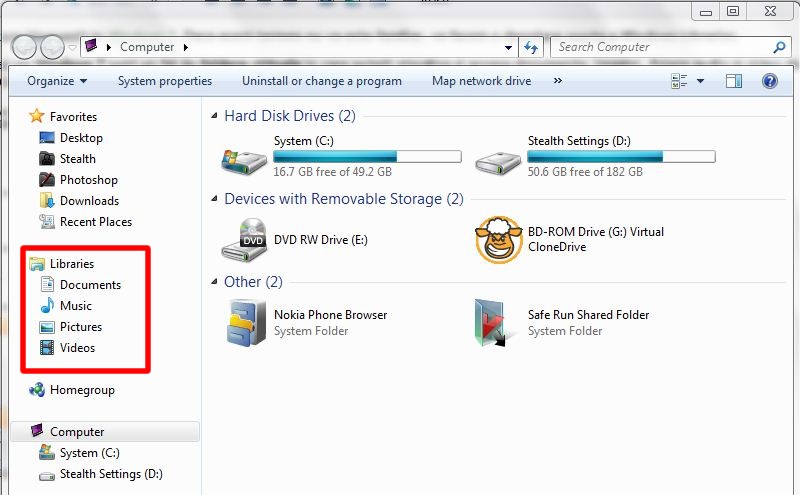
Links de acesso (atalhos) para essas bibliotecas também podem ser encontrados na barra lateral do Windows 7 em Windows Explorer.
Como adicionar e excluir locais (pastas) das Bibliotecas do Windows.
Para este tutorial peguei a cobaia a pasta virtual (biblioteca) Música.
Na configuração padrão, se acessarmos esta pasta de Iniciar o menu ou do link Música do lado do Windows Explorer, veremos os arquivos de “Minha música” e “Música Pública” da partição do sistema. A maioria dos usuários, ao instalar o sistema operacional particionar o disco rígido- de modo a manter cerca de 20 GB em uma partição para o sistema operacional e o restante do GB alocado para a partição armazenamento de dados. (Um tutorial que irá ajudá-lo schimbati locatia padrão uma pasta ou Meu Documento, Minhas Músicas, Minhas Imagens, Favoritos, Meus Vídeos.) Nestes casos a pasta virtual de Música não nos ajudará muito quando quisermos acessar de Iniciar o menu a pasta onde guardamos nossas músicas. Para adicionar nossa pasta à biblioteca de músicas, teremos que seguir alguns passos.
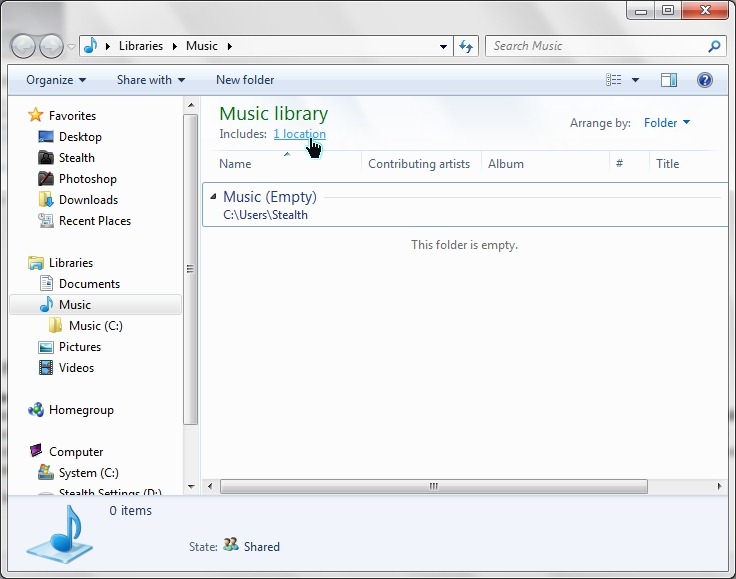
1. Abrimos a pasta Biblioteca de música no menu Iniciar e, na janela que se abre, clique no link que indica quantos locais estão incluídos.
2. No painel que se abre, temos a possibilidade de excluir locais existentes (selecione o local com o mouse e clique no botão Remover) e/ou de um adicionar novos locais (pastas contendo arquivos de áudio).
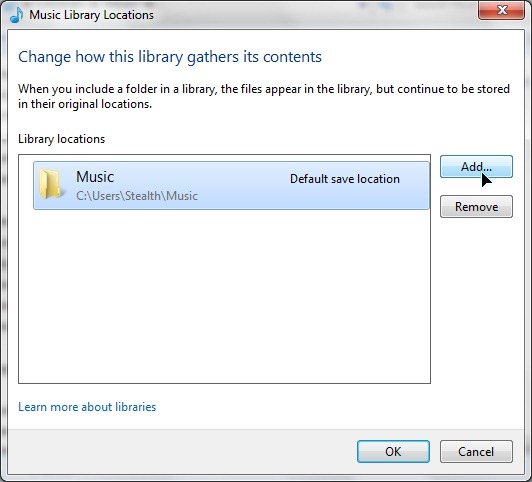
Para adicionar uma pasta à Biblioteca de Música, clique em “Adicionar…” > navegue até a pasta que queremos adicionar à biblioteca de música > selecione a pasta e clique no botão “Incluir pasta“. Desta forma, você pode adicionar quantas pastas desejar, de diferentes locais do disco rígido.
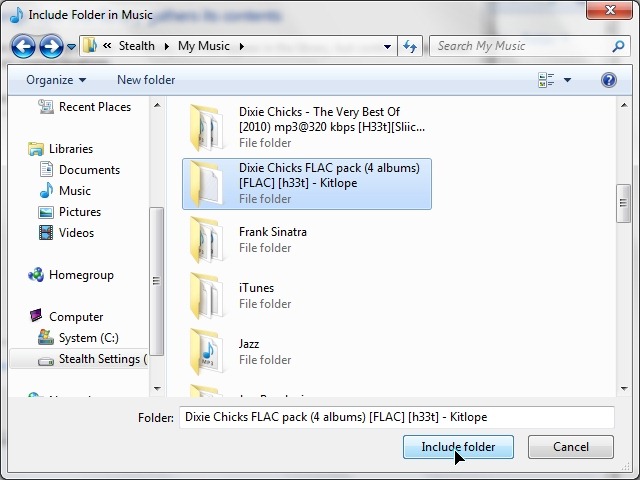
Clique em OK no botão da janela Locais da biblioteca de música para terminar de adicionar a pasta/pastas desejadas em Biblioteca de Música do Windows.
Se na primeira captura de tela do tutorial eu tivesse a pasta Biblioteca de música vazio, agora tenho a música desejada em mãos na Biblioteca de Música:
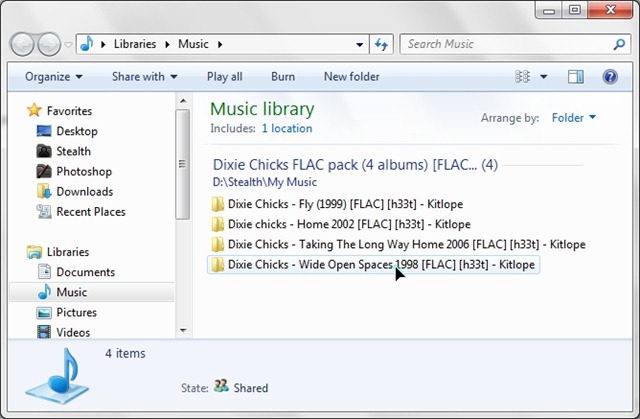
Você pode fazer o mesmo para fotos, vídeos, documentos …
Desativação total das Bibliotecas do Windows 7 ou apenas ocultação das pastas “Biblioteca” no Windows Explorer no menu Iniciar.
Se este recurso do Windows 7 não ajuda você e você acha que as pastas virtuais do Menu Iniciar e do Windows Explorer o incomodam, você tem três opções para se livrar delas no Menu Iniciar e duas opções para Windows Explorer. A fim de excluir pastas “Música“, “Fotos“, “Vídeo“, “Documentos” no menu Iniciar você pode usar o tutorial: Menu Iniciar de Personalização no Windows 7.
Desative as bibliotecas do Windows 7 – Windows Explorer & Menu Iniciar.
Ocultar pastas virtuais das bibliotecas do Windows – Windows Explorer & Iniciar o menu
Restaurar pastas virtuais de bibliotecas do Windows – Windows Explorer & Iniciar o menu
Para todas essas três opções, baixe o arquivo abaixo. Contém três arquivos .reg (Registro do Windows). Um para cada opção.
“Desative bibliotecas no Windows 7.reg” – ESSE “chave de registro” desativa todo o recurso “Biblioteca” do Windows 7 e faz com que as pastas desapareçam do Windows Explorer e do menu Iniciar.
CUIDADOSO! – desativar completamente esse recurso pode causar erros em alguns programas e aplicativos do Windows 7.
Ocultar ícone de bibliotecas do Windows 7 Explorer e Iniciar Menu.reg – Ele não desativa as Bibliotecas do Windows, mas oculta as pastas do Menu Iniciar e do Windows Explorer.
Restaurar configurações padrão.reg – retorne às configurações iniciais se você usou um dos arquivos .reg acima. O arquivo também pode ser usado para corrigir erros nas Bibliotecas do Windows.
Para que as alterações fiquem visíveis, você terá que reiniciar ou fazer um “sair”.


Você também pode estar interessado em...

Um pensamento em “Bibliotecas do Windows no Windows 7 (música, imagens, documentos, vídeo …) – Desativar, ocultar, restaurar & Como fazer”