


Библиотеки на Windows е добре дошла функция в Windows 7. Ако този термин не ви е познат, ще ви дадем кратко описание на библиотеките на Windows.
Съдържание
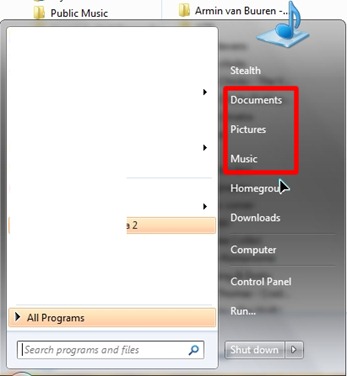
Библиотеки (както би звучало на румънски) на Windows 7 Аз съм един вид виртуални папки в който можете да преглеждате и осъществявате достъп до документи, изображения, аудио и видео файлове от няколко места на твърдия диск. След като Windows 7 е инсталиран, от дясната страна на Старт меню намираме връзки за достъп за Документ, Музика, Картини …
Връзки за достъп (преки пътища) към тези библиотеки също могат да бъдат намерени в страничната лента на Windows 7 от Windows Explorer.
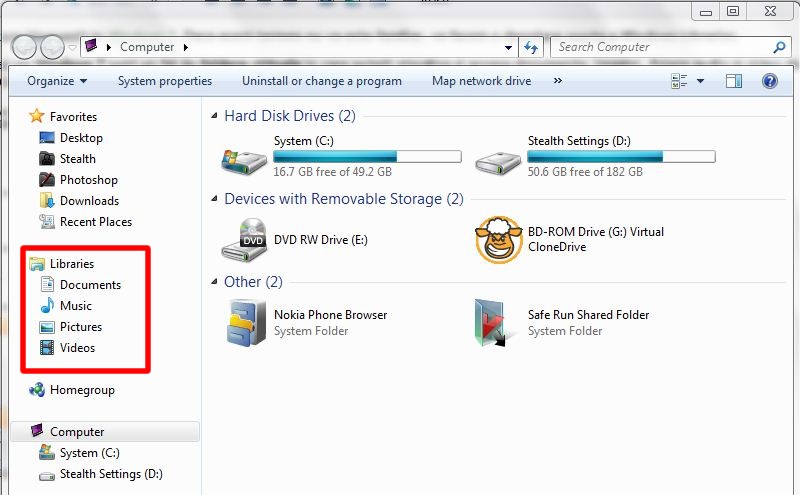
Как да добавяте и изтривате местоположения (папки) от библиотеките на Windows.
За този урок взех морското свинче виртуалната папка (библиотека) Музика.
В конфигурацията по подразбиране, ако имаме достъп до тази папка от Старт меню или от линка Музика от страна на Windows Explorer, ще видим файловете от “Моята музика” и “Обществена музика” от системния дял. Повечето потребители, когато инсталират операционната система разделяне на твърдия диск- така че да запазите ~ 20 GB на дял за операционната система и останалата част от GB, разпределена за дяла съхранение на данни. (Урок, който ще ви помогне schimbati locatia по подразбиране папка или Моят документ, Моята музика, Моите снимки, Любими, Моите видеоклипове.) В тези случаи папката виртуална музика няма да ни помогне много, когато искаме да осъществим достъп от Старт меню папката, в която съхраняваме нашата музика. За да добавим нашата папка към музикалната библиотека, ще трябва да изпълним няколко стъпки.
1. Отваряме папката Музикална библиотека от менюто "Старт" и в прозореца, който се отваря, щракнете върху връзката, която показва колко местоположения са включени.
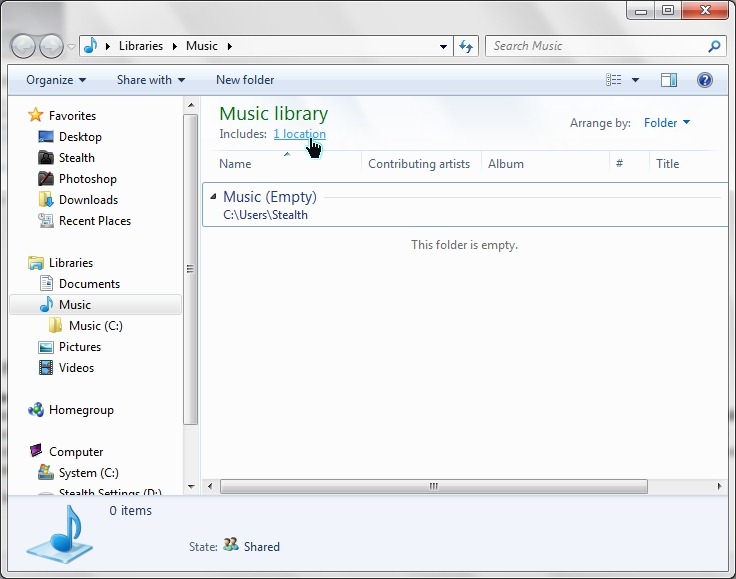
2. В панела, който се отваря, имаме възможност да изтриване на съществуващи местоположения (изберете мястото с мишката и щракнете върху бутона Извадете) и/или на a добавете нови местоположения (папки, съдържащи аудио файлове).
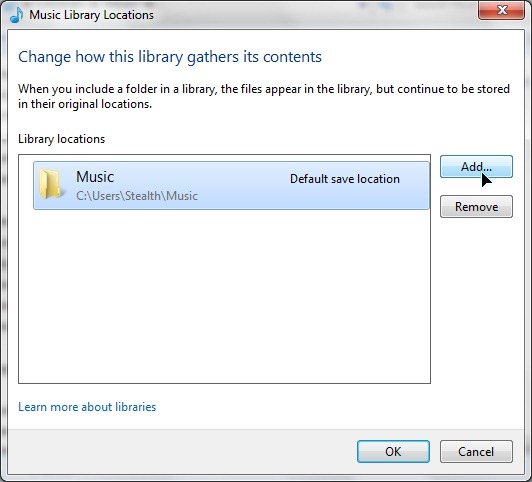
За да добавите папка към музикалната библиотека, щракнете “Добавяне…” > отидете до папката, която искаме да добавим към музикалната библиотека > изберете папката и щракнете върху бутона “Включете папка“. По този начин можете да добавяте толкова папки, колкото желаете, от различни места на твърдия диск.
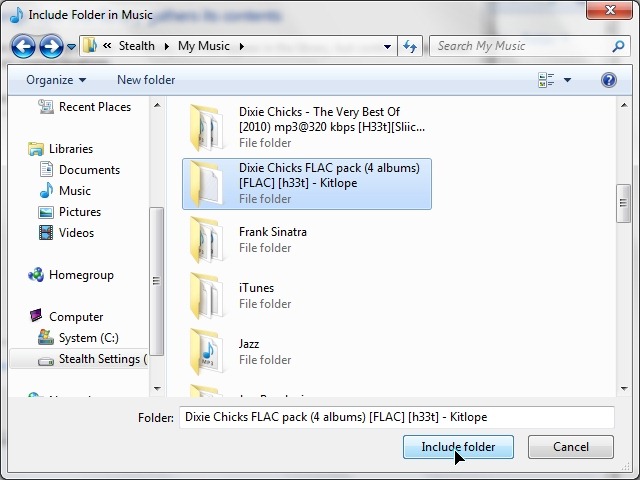
Кликнете OK върху бутона в прозореца Местоположение на музикалната библиотека за да завършите добавянето на желаната папка/папки Музикална библиотека на Windows.
Ако в първата екранна снимка на урока имах папката Музикална библиотека празен, сега имам желаната музика под ръка в музикалната библиотека:
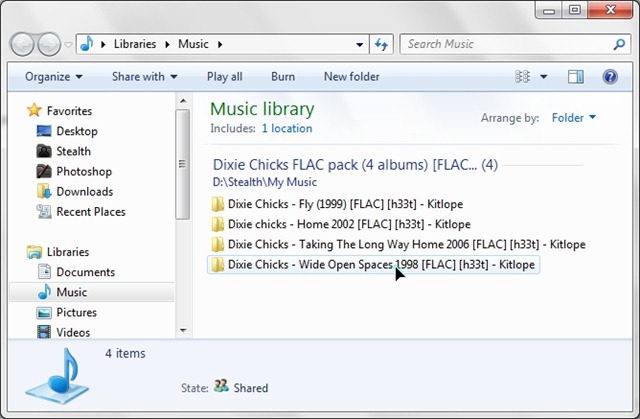
Можете да направите същото за снимки, видеоклипове, документи …
Пълно деактивиране на библиотеките на Windows 7 или само скриване на папките “Библиотека” в Windows Explorer и менюто "Старт".
Ако тази функция на Windows 7 не ви помогне и смятате, че виртуалните папки в менюто "Старт" и Windows Explorer ви притесняват, имате три опции да се отървете от тях от менюто "Старт" и две опции за Windows Explorer. За да изтриване на папки “Музика“, “Снимки“, “Видео“, “Документи” от менюто "Старт" можете да използвате урока: Персонализиране на менюто "Старт" в Windows 7.
Деактивирайте библиотеките на Windows 7 – Windows Explorer & Старт меню.
Скриване на виртуални папки на библиотеки на Windows – Windows Explorer & Старт меню
Възстановете виртуални папки на библиотеки на Windows – Windows Explorer & Старт меню
За всички тези три опции изтеглете архива по-долу. Това съдържа три .reg файла (Регистър на Windows). По един за всеки вариант.
“Деактивирайте библиотеките в Windows 7.reg” – ТОВА “reg ключ” деактивира цялата функция “Библиотека” на Windows 7 и кара папките да изчезнат от Windows Explorer и менюто "Старт".
ВНИМАТЕЛНО! – пълното деактивиране на тази функция може да доведе до грешки в някои програми и приложения на Windows 7.
Скриване на иконата на библиотеки от Windows 7 Explorer и Start Menu.reg – Той не деактивира библиотеките на Windows, но скрива папките от менюто "Старт" и Windows Explorer.
Възстановяване на настройки по подразбиране.reg – върнете към първоначалните настройки, ако сте използвали един от .reg файловете по-горе. Файлът може да се използва и за коригиране на грешки в библиотеките на Windows.
Ca modificarile sa fie vizibile va trebui sa restartati sau faceti un “излезте”.


Може също да се интересувате от...

Една мисъл “Windows библиотеки в Windows 7 (музика, снимки, документи, видео …) – Деактивиране, скриване, възстановяване & Как да”