


Bibliotecas de Windows es una característica bienvenida en Windows 7. Si este término no le resulta familiar, le daremos una breve descripción de las Bibliotecas de Windows.
contenido
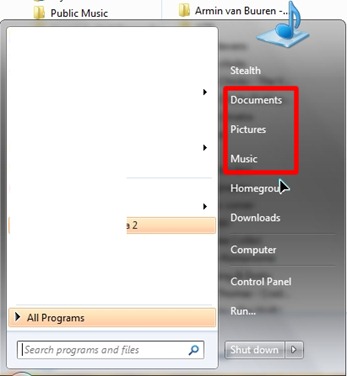
Bibliotecas (como sonaría en rumano) en Windows 7 soy una especie de carpetas virtuales en el que puede ver y acceder a documentos, imágenes, archivos de audio y vídeo desde varias ubicaciones del disco duro. Una vez instalado Windows 7, en el lado derecho de la Menú de inicio encontramos enlaces de acceso para Documentos, Música, Imágenes. …
Los enlaces de acceso (atajos) a estas bibliotecas también se pueden encontrar en la barra lateral de Windows 7 desde Explorador de Windows.
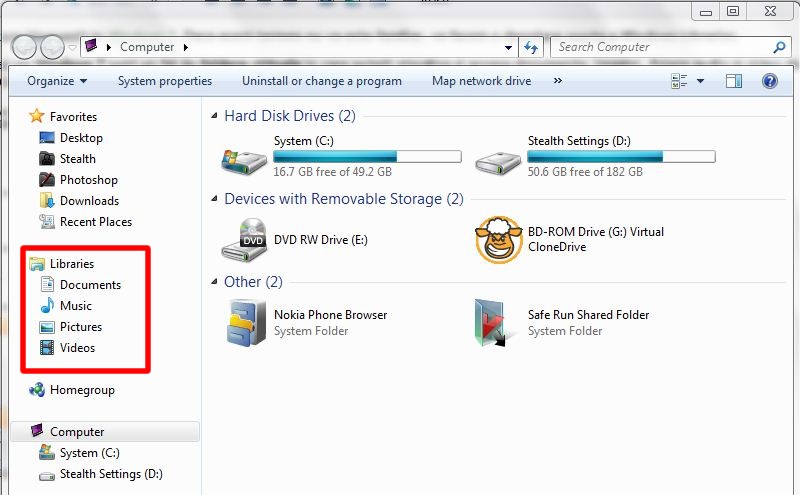
Cómo agregar y eliminar ubicaciones (carpetas) de las bibliotecas de Windows.
Para este tutorial tomé el conejillo de indias. la carpeta virtual (biblioteca) Música.
En la configuración por defecto, si accedemos a esta carpeta desde Menú de inicio o desde el enlace Música desde el lado del Explorador de Windows, veremos los archivos de “mi musica” y “Música pública” desde la partición del sistema. La mayoría de los usuarios, al instalar el sistema operativo. particionar el disco duro- para mantener ~ 20 GB en una partición durante el sistema operativo y el resto de los GB asignados a la partición almacenamiento de datos. (Un tutorial que te ayudará schimbati locatia predeterminada una carpeta en Mi documento, Mi música, Mis imágenes, Favoritos, Mis videos.) En estos casos la carpeta virtual Música no nos ayudará mucho cuando queramos acceder desde Menú de inicio la carpeta donde guardamos nuestra música. Para añadir nuestra carpeta a la biblioteca de Música, tendremos que seguir unos cuantos pasos.
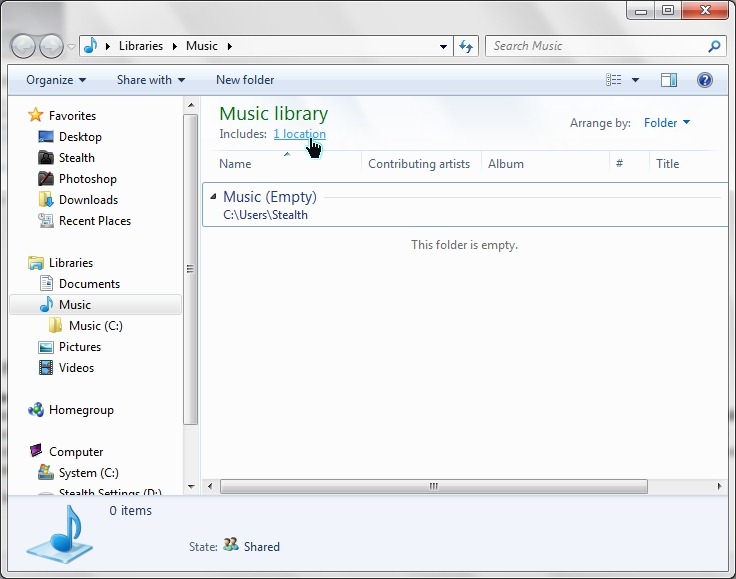
1. Abrimos la carpeta Biblioteca de música desde el Menú Inicio, y en la ventana que se abre, haga clic en el enlace que indica cuántas ubicaciones están incluidas.
2. En el panel que se abre, tenemos la posibilidad de eliminar ubicaciones existentes (seleccione la ubicación con el mouse y haga clic en el botón Eliminar) y/o de un agregar nuevas ubicaciones (carpetas que contienen archivos de audio).
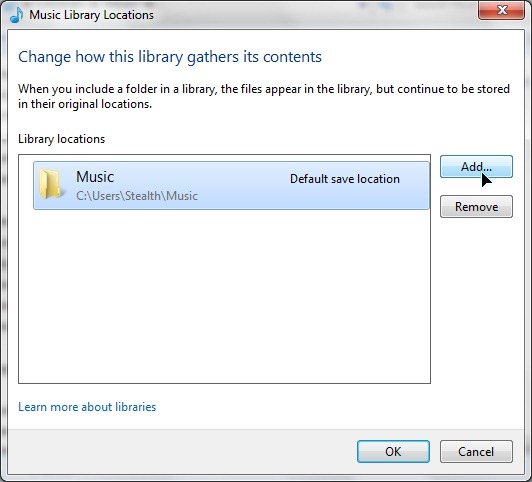
Para agregar una carpeta a la biblioteca de música, haga clic en “Agregar…” > navegue hasta la carpeta que queremos agregar a la biblioteca de música > seleccione la carpeta y haga clic en el botón “Incluir carpeta“. De esta forma, podrás agregar tantas carpetas como quieras, desde diferentes ubicaciones del disco duro.
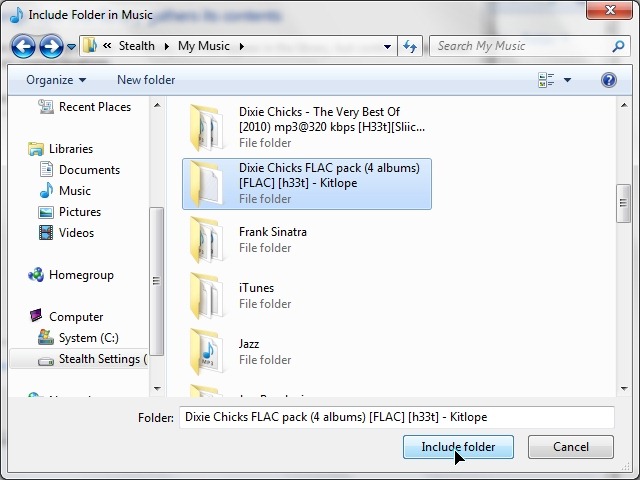
Haga clic en Aceptar en el botón de la ventana. Ubicaciones de la biblioteca musical para terminar de agregar la carpeta/carpetas deseadas en Biblioteca de música de Windows.
Si en la primera captura de pantalla del tutorial tuviera la carpeta Biblioteca de música vacío, ahora tengo la música deseada a mano en la Biblioteca de música:
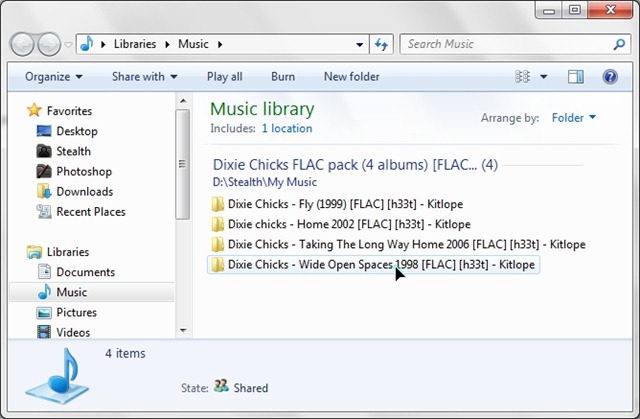
Puedes hacer lo mismo con imágenes, vídeos y documentos. …
Desactivación total de Bibliotecas de Windows 7 u ocultación solo de las carpetas “Biblioteca” en el Explorador de Windows en el menú Inicio.
Si esta característica de Windows 7 no te ayuda y crees que te molestan las carpetas virtuales del Menú Inicio y del Explorador de Windows, tienes tres opciones para deshacerte de ellas desde el Menú Inicio y dos opciones para Explorador de Windows. Con el fin de eliminar carpetas “Música“, “Fotos“, “Video“, “Documentos” desde el Menú Inicio puedes utilizar el tutorial: Personalizando el menú Inicio en Windows 7.
Deshabilitar las bibliotecas de Windows 7 – Explorador de Windows & Menú Inicio.
Ocultar carpetas virtuales de bibliotecas de Windows – Explorador de Windows & Menú de inicio
Restaurar carpetas virtuales de bibliotecas de Windows – Explorador de Windows & Menú de inicio
Para estas tres opciones, descargue el archivo a continuación. Contiene tres archivos .reg (Registro de Windows). Uno para cada opción.
“Deshabilitar bibliotecas en Windows 7.reg” – ESTE “clave de registro” desactiva toda la función “Biblioteca” de Windows 7 y hace que las carpetas desaparezcan del Explorador de Windows y del Menú Inicio.
¡CUIDADOSO! – Desactivar completamente esta función puede provocar errores en algunos programas y aplicaciones de Windows 7.
Ocultar el icono de bibliotecas del Explorador de Windows 7 y del menú Inicio.reg – No desactiva las bibliotecas de Windows, pero oculta las carpetas del menú Inicio y del Explorador de Windows.
Restaurar configuración predeterminada.reg – regrese a la configuración inicial si utilizó uno de los archivos .reg anteriores. El archivo también se puede utilizar para corregir errores en las bibliotecas de Windows.
Para que los cambios sean visibles, tendrás que reiniciar o hacer un “desconectarse”.


También te puede interesar...

un pensamiento sobre “Bibliotecas de Windows en Windows 7 (música, imágenes, documentos, video …) – Deshabilitar, esconder, restaurar & Como”