


Librerie di Windows è una funzionalità gradita in Windows 7. Se questo termine non ti è familiare, ti forniremo una breve descrizione delle librerie di Windows.
contenuto
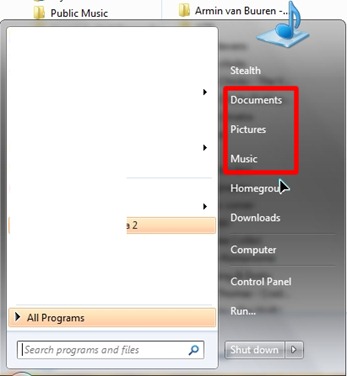
Biblioteche (come suonerebbe in rumeno) accese Windows 7 Sono un po' cartelle virtuali in cui è possibile visualizzare e accedere a documenti, immagini, file audio e video da diverse posizioni sul disco rigido. Una volta installato Windows 7, sul lato destro del file Menu di inizio troviamo i link di accesso per Documenti, Musica, Immagini …
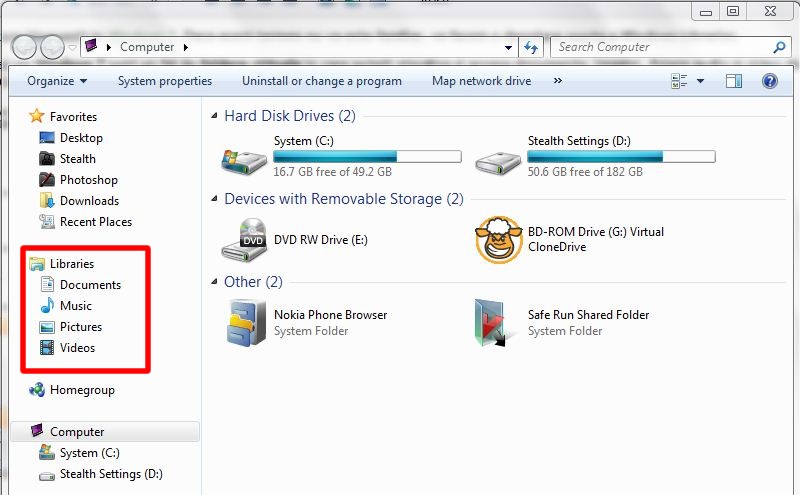
I collegamenti di accesso (scorciatoie) a queste librerie possono essere trovati anche nella barra laterale di Windows 7 da Windows Explorer.
Come aggiungere ed eliminare posizioni (cartelle) dalle librerie di Windows.
Per questo tutorial ho preso la cavia la cartella virtuale (biblioteca) Musica.
Nella configurazione predefinita, se accediamo a questa cartella da Menu di inizio o dal collegamento Musica dal lato di Esplora risorse, vedremo i file da “La mia musica” E “Musica pubblica” dalla partizione di sistema. La maggior parte degli utenti, durante l'installazione del sistema operativo partizionare il disco rigido- in modo da mantenere circa 20 GB su una partizione il sistema operativo e il resto dei GB allocati alla partizione archiviazione dei dati. (Un tutorial che ti aiuterà schimbati posizione predefinita in una cartella o Documenti, Musica, Immagini, Preferiti, Video.) In questi casi la cartella virtuale Musica non ci aiuterà molto quando vogliamo accedere da Menu di inizio la cartella dove conserviamo la nostra musica. Per aggiungere la nostra cartella alla libreria Musicale, dovremo seguire alcuni passaggi.
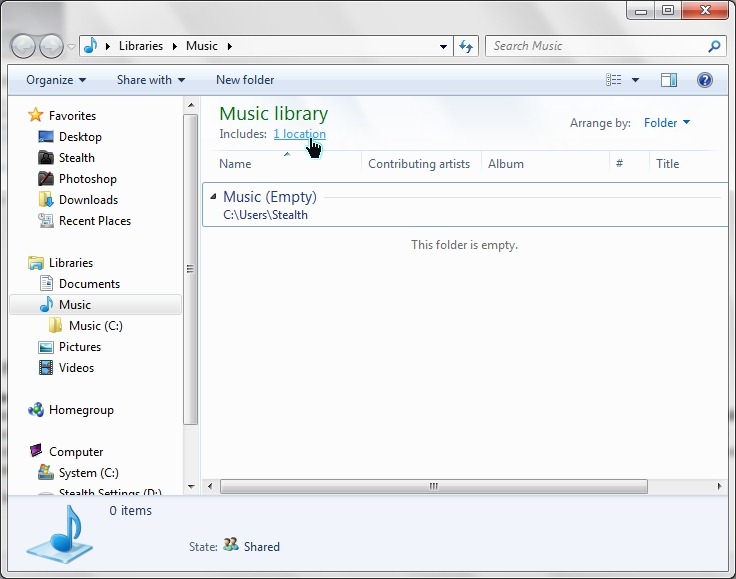
1. Apriamo la cartella Biblioteca musicale dal menu Start e, nella finestra che si apre, clicca sul collegamento che indica quante posizioni sono incluse.
2. Nel pannello che si apre, abbiamo la possibilità di farlo eliminare le posizioni esistenti (selezionare la posizione con il mouse e cliccare sul pulsante Rimuovere) e/o di a aggiungere nuove posizioni (cartelle contenenti file audio).
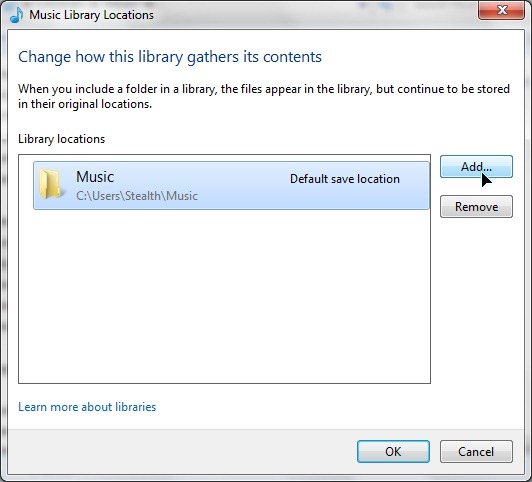
Per aggiungere una cartella alla Libreria musicale, fare clic su “Aggiungere…” > accedere alla cartella che vogliamo aggiungere alla libreria musicale > selezionare la cartella e fare clic sul pulsante “Includi cartella“. In questo modo potrai aggiungere quante cartelle desideri, da diverse posizioni del disco rigido.
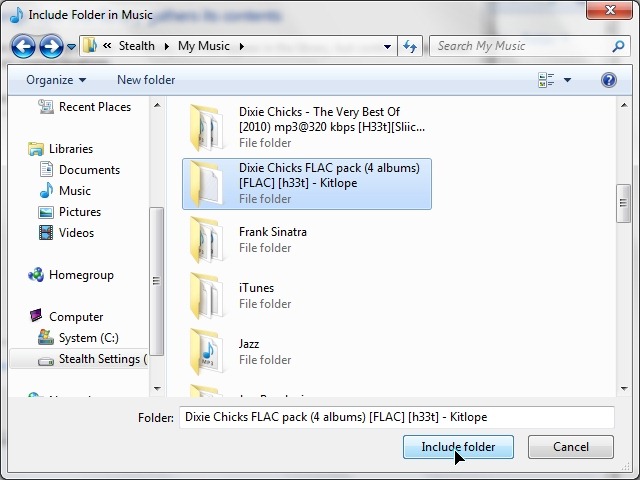
Fare clic su OK sul pulsante nella finestra Posizioni delle librerie musicali per completare l'aggiunta della cartella/delle cartelle desiderate Libreria musicale di Windows.
Se nel primo screenshot del tutorial avevo la cartella Biblioteca musicale vuoto, ora ho la musica desiderata a portata di mano nella Biblioteca musicale:
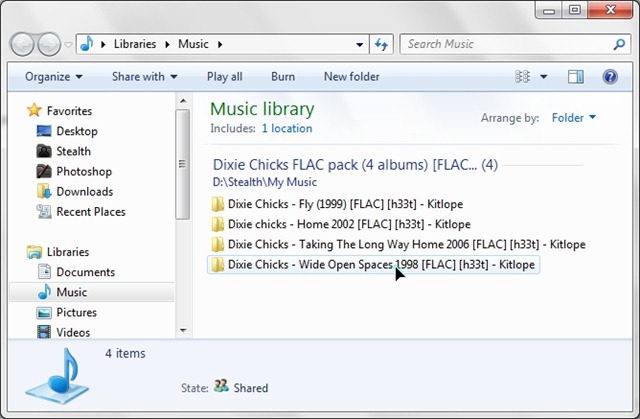
Puoi fare lo stesso per immagini, video, documenti …
Disattivazione totale delle librerie di Windows 7 o solo occultamento delle cartelle “Biblioteca” anche in Esplora risorse e nel menu Start.
Se questa funzionalità di Windows 7 non ti aiuta e pensi che le cartelle virtuali nel menu Start e in Esplora risorse ti diano fastidio, hai tre opzioni per sbarazzartene dal menu Start e due opzioni per Windows Explorer. In modo da eliminare cartelle “Musica“, “Immagini“, “Video“, “Documenti” dal menu Start è possibile utilizzare il tutorial: Personalizzare il menu Start in Windows 7.
Disabilita le librerie di Windows 7 – Windows Explorer & Menu di inizio.
Nascondi le cartelle virtuali delle librerie Windows – Windows Explorer & Menu di inizio
Ripristina le cartelle virtuali delle librerie Windows – Windows Explorer & Menu di inizio
Per tutte queste tre opzioni, scarica l'archivio qui sotto. Questo contiene tre file .reg (Registro di Windows). Uno per ogni opzione.
“Disabilita le librerie in Windows 7.reg” – QUESTO “chiave di registrazione” disabilita l'intera funzionalità “Biblioteca” di Windows 7 e fa scomparire le cartelle da Esplora risorse e dal menu Start.
ATTENTO! – la disattivazione completa di questa funzionalità può causare errori in alcuni programmi e applicazioni di Windows 7.
Nascondi l'icona delle librerie da Esplora risorse di Windows 7 e Start Menu.reg – Non disabilita le librerie di Windows, ma nasconde le cartelle dal menu Start e da Esplora risorse.
Ripristina le impostazioni predefinite.reg – torna alle impostazioni iniziali se hai utilizzato uno dei file .reg sopra. Il file può essere utilizzato anche per correggere errori nelle librerie di Windows.
Affinché le modifiche siano visibili, dovrai riavviare o creare un file “disconnettersi”.


Potrebbe interessarti anche...

Un pensiero su “Librerie di Windows in Windows 7 (Musica, Immagini, Documenti, Video …) – Disabilita, Nascondi, Ripristina & How To”