


Бібліотеки Windows є бажаною функцією в Windows 7. Якщо цей термін вам не знайомий, ми дамо вам короткий опис бібліотек Windows.
зміст
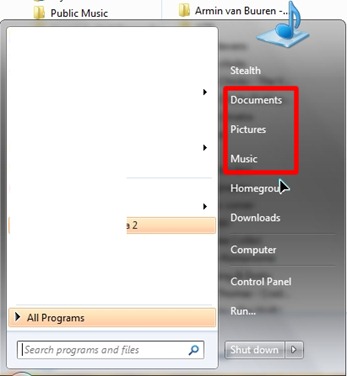
Бібліотеки (як би це звучало румунською) на Windows 7 Я начебто віртуальні папки за допомогою якого можна переглядати та отримувати доступ до документів, зображень, аудіо- та відеофайлів із кількох місць на жорсткому диску. Після встановлення Windows 7 у правій частині вікна Меню «Пуск» ми знаходимо посилання доступу до документів, музики, зображень …
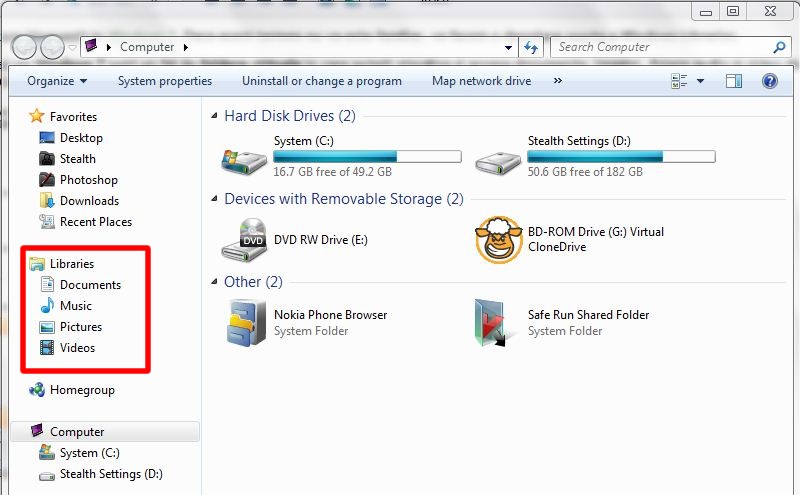
Посилання (ярлики) доступу до цих бібліотек також можна знайти на бічній панелі Windows 7 Windows Explorer.
Як додавати та видаляти розташування (папки) з бібліотек Windows.
Для цього уроку я взяв морську свинку віртуальну папку (бібліотека) музика.
У конфігурації за замовчуванням, якщо ми отримуємо доступ до цієї папки з Меню «Пуск» або за посиланням музика зі сторони Провідника Windows ми побачимо файли з “Моя музика” і “Громадська музика” із системного розділу. Більшість користувачів при установці операційної системи розділіть жорсткий диск- щоб зберегти ~ 20 Гб на розділі Операційна система і решту ГБ, виділену для розділу зберігання даних. (Посібник, який вам допоможе schimbati locatia за замовчуванням папка або Мій документ, Моя музика, Мої малюнки, Вибране, Мої відео.) У цих випадках віртуальна папка «Музика» не дуже допоможе нам, коли ми хочемо отримати доступ з Меню «Пуск» папка, де ми зберігаємо нашу музику. Щоб додати нашу папку до музичної бібліотеки, нам доведеться виконати кілька кроків.
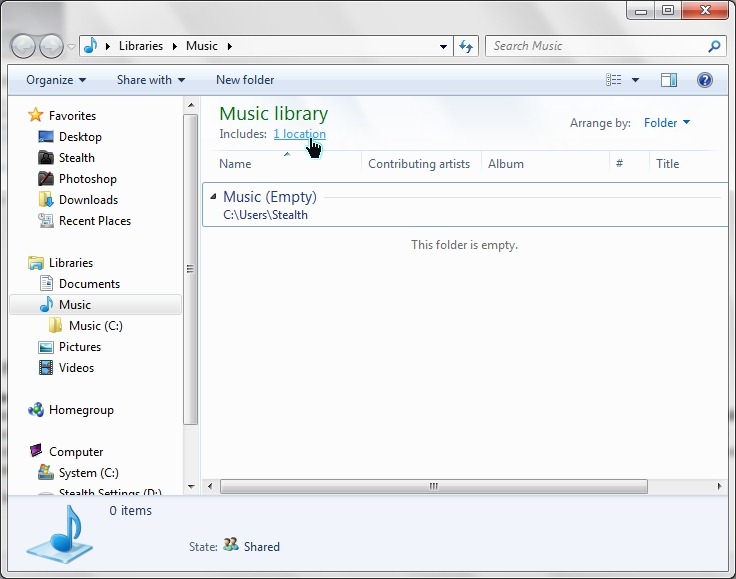
1. Відкриваємо папку Музична бібліотека у меню «Пуск» і у вікні, що відкриється, клацніть посилання, яке вказує, скільки місць включено.
2. На панелі, що відкриється, ми маємо можливість видалити існуючі місця (Виберіть місце мишкою та натисніть на кнопку Видалити) та/або a додати нові локації (папки, що містять аудіофайли).
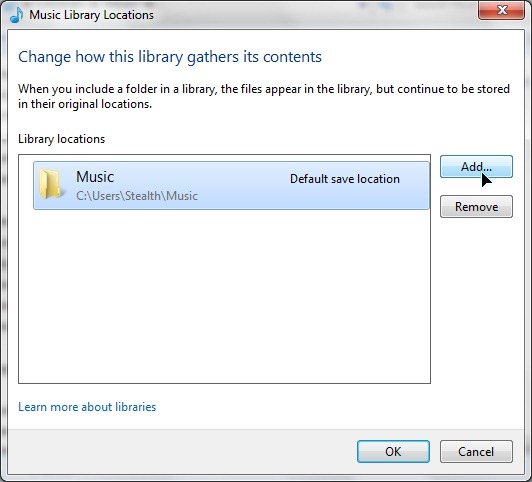
Щоб додати папку до музичної бібліотеки, натисніть “Додавання…” > перейдіть до папки, яку ми хочемо додати до музичної бібліотеки > виберіть папку та натисніть кнопку “Включити папку“. Таким чином ви можете додати скільки завгодно папок із різних місць на жорсткому диску.
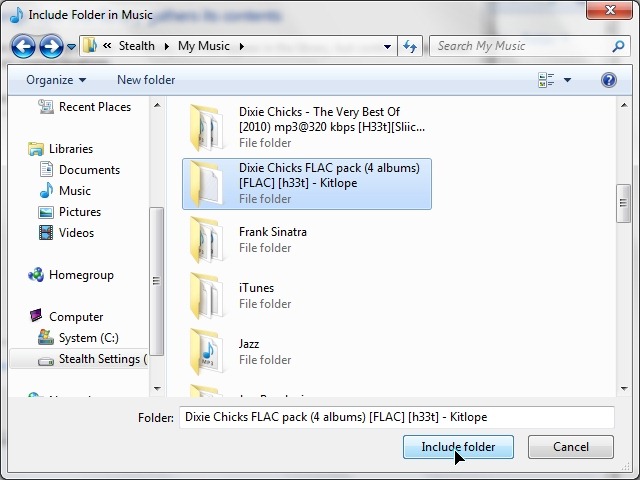
Натисніть ОК на кнопці у вікні Розташування музичної бібліотеки щоб завершити додавання потрібної папки/папок Музична бібліотека Windows.
Якщо на першому скріншоті підручника я мав папку Музична бібліотека порожній, тепер у мене під рукою в музичній бібліотеці потрібна музика:
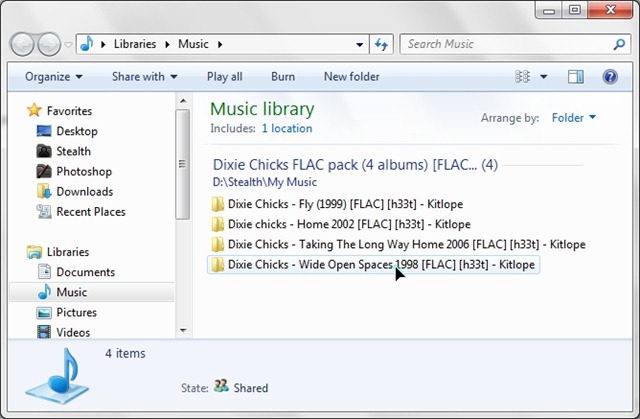
Ви можете зробити те саме для зображень, відео, документів …
Повне вимкнення бібліотек Windows 7 або лише приховування папок “Бібліотека” у Провіднику Windows або в меню «Пуск».
Якщо ця функція Windows 7 не допомагає вам і ви вважаєте, що віртуальні папки в меню «Пуск» і Провіднику Windows заважають вам, у вас є три способи позбутися їх у меню «Пуск» і два варіанти Windows Explorer. Для того, щоб видалити папки “музика“, “Картинки“, “Відео“, “Документи” з меню «Пуск» ви можете скористатися підручником: Меню персоналізації в Windows 7.
Вимкніть бібліотеки Windows 7 – Windows Explorer & Меню Пуск.
Приховати віртуальні папки бібліотек Windows – Windows Explorer & Меню «Пуск»
Відновлення віртуальних папок бібліотек Windows – Windows Explorer & Меню «Пуск»
Для всіх цих трьох варіантів завантажте архів нижче. Він містить три файли .reg (Реєстр Windows). По одному для кожного варіанту.
“Вимкнути бібліотеки в Windows 7.reg” – ЦЕ “ключ reg” вимикає всю функцію “Бібліотека” Windows 7 і змушує папки зникати з Провідника Windows і меню «Пуск».
ОБЕРЕЖНО! – повне вимкнення цієї функції може призвести до помилок у деяких програмах і програмах Windows 7.
Приховати піктограму бібліотек у провіднику Windows 7 і меню «Пуск».reg – Він не вимикає бібліотеки Windows, але приховує папки в меню «Пуск» і Провіднику Windows.
Restore Default Settings.reg – повернутися до початкових налаштувань, якщо ви використовували один із файлів .reg вище. Файл також можна використовувати для виправлення помилок у бібліотеках Windows.
Щоб зміни були видимі, вам доведеться перезапустити або зробити a “вийти”.


Вас також може зацікавити...

Одна думка “Бібліотеки Windows у Windows 7 (музика, зображення, документи, відео …) – Відключити, ховатися, відновити & Як”