


Bibliothèques Windows est une fonctionnalité bienvenue dans Windows 7. Si ce terme ne vous est pas familier, nous vous donnerons une brève description des bibliothèques Windows.
contenu
Bibliothèques (comme cela sonnerait en roumain) sur Windows 7 je suis un peu dossiers virtuels dans lequel vous pouvez visualiser et accéder à des documents, des images, des fichiers audio et vidéo à partir de plusieurs emplacements du disque dur. Une fois Windows 7 installé, sur le côté droit de l'écran Menu de démarrage nous trouvons des liens d'accès pour le document, la musique, les images …
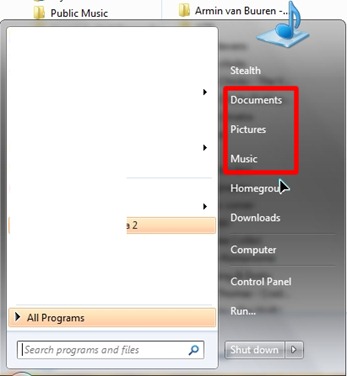
Des liens d'accès (raccourcis) vers ces bibliothèques peuvent également être trouvés dans la barre latérale de Windows 7 à partir de Windows Explorer.
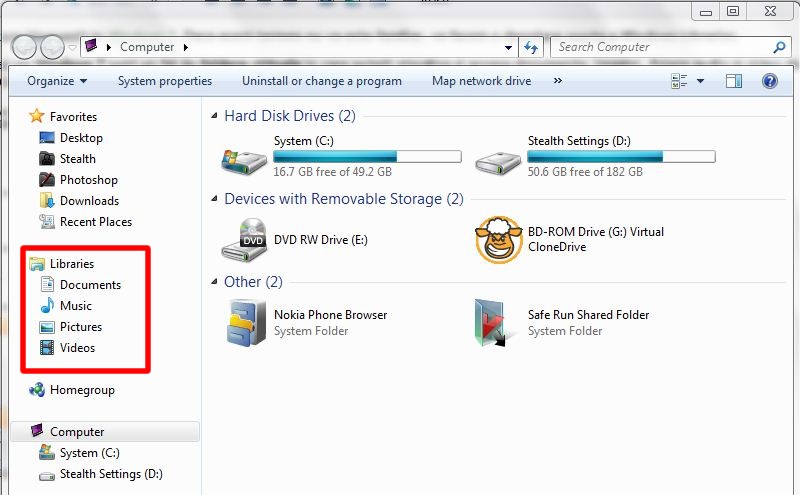
Comment ajouter et supprimer des emplacements (dossiers) des bibliothèques Windows.
Pour ce tuto j'ai pris le cobaye le dossier virtuel (bibliothèque) Musique.
Dans la configuration par défaut, si nous accédons à ce dossier depuis Menu de démarrage ou depuis le lien Musique du côté de l'Explorateur Windows, nous verrons les fichiers de “Ma musique” et “Musique publique” à partir de la partition système. La plupart des utilisateurs, lors de l'installation du système d'exploitation partitionner le disque dur- le de manière à conserver un ~ 20 Go sur une partition pendant le système d'exploitation et le reste des Go alloués à la partition stockage de données. (Un tutoriel qui va vous aider schimbati localise par défaut un dossier ou Mon document, Ma musique, Mes images, Favoris, Mes vidéos.) Dans ces cas, le dossier Musique virtuel ne nous aidera pas beaucoup lorsque nous voulons accéder depuis Menu de démarrage le dossier où nous conservons notre musique. Pour ajouter notre dossier à la bibliothèque musicale, nous devrons suivre quelques étapes.
1. Nous ouvrons le dossier Bibliothèque musicale dans le menu Démarrer et dans la fenêtre qui s'ouvre, cliquez sur le lien qui indique le nombre d'emplacements inclus.
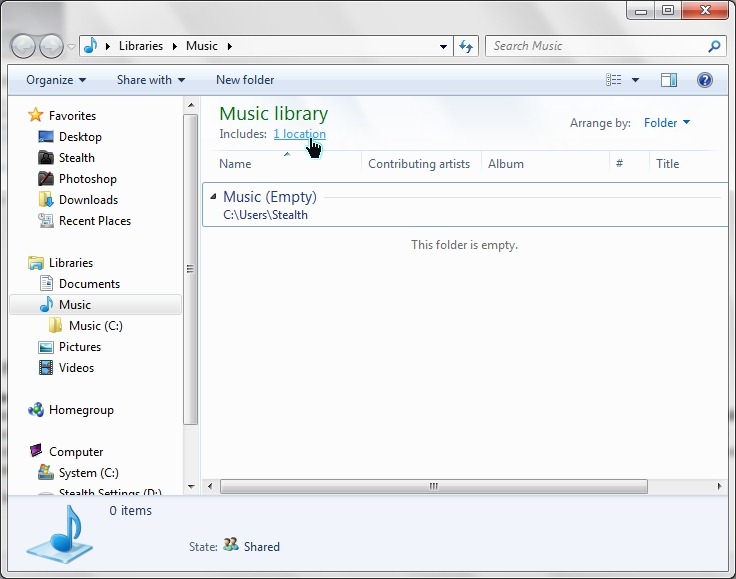
2. Dans le panneau qui s'ouvre, nous avons la possibilité de supprimer des emplacements existants (sélectionnez l'emplacement avec la souris et cliquez sur le bouton Supprimer) et/ou d'un ajouter de nouveaux emplacements (dossiers contenant des fichiers audio).
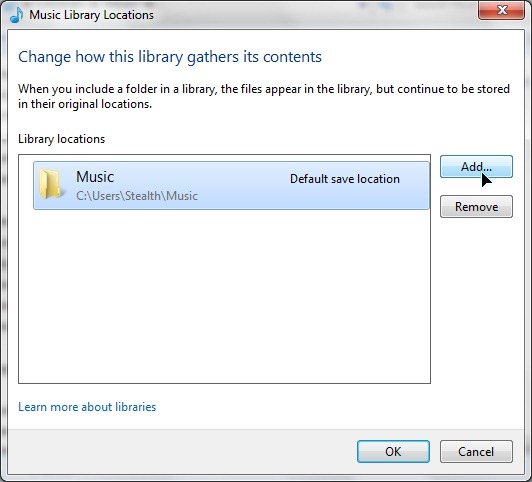
Pour ajouter un dossier à la bibliothèque musicale, cliquez sur “Ajouter…” > accédez au dossier que nous voulons ajouter à la bibliothèque musicale > sélectionnez le dossier et cliquez sur le bouton “Inclure le dossier“. De cette façon, vous pouvez ajouter autant de dossiers que vous le souhaitez, depuis différents emplacements du disque dur.
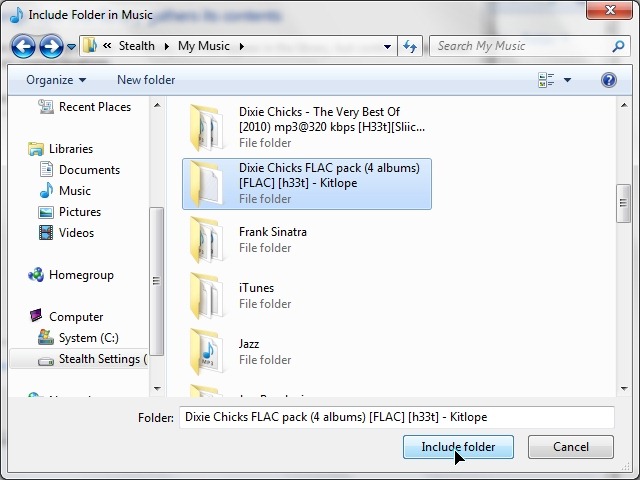
Cliquez sur OK sur le bouton dans la fenêtre Emplacements des bibliothèques musicales pour terminer l'ajout du ou des dossiers souhaités dans Bibliothèque musicale Windows.
Si dans la première capture d'écran du tutoriel j'avais le dossier Bibliothèque musicale vide, j'ai maintenant la musique souhaitée à portée de main dans la bibliothèque musicale :
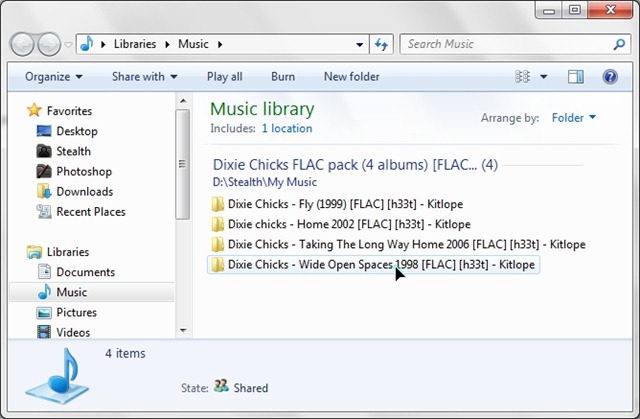
Vous pouvez faire de même pour les images, vidéos, documents …
Désactivation totale des bibliothèques Windows 7 ou masquage uniquement des dossiers “Bibliothèque” dans l'Explorateur Windows dans le menu Démarrer.
Si cette fonctionnalité de Windows 7 ne vous aide pas et que vous pensez que les dossiers virtuels du menu Démarrer et de l'Explorateur Windows vous dérangent, vous disposez de trois options pour vous en débarrasser depuis le menu Démarrer et de deux options pour Windows Explorer. Pour supprimer des dossiers “Musique“, “Photos“, “Vidéo“, “Documents” depuis le menu Démarrer, vous pouvez utiliser le tutoriel : Menu Démarrer de personnalisation dans Windows 7.
Désactiver les bibliothèques Windows 7 – Windows Explorer & Menu de démarrage.
Masquer les dossiers virtuels des bibliothèques Windows – Windows Explorer & Menu de démarrage
Restaurer les dossiers virtuels des bibliothèques Windows – Windows Explorer & Menu de démarrage
Pour ces trois options, téléchargez l’archive ci-dessous. Celui-ci contient trois fichiers .reg (Registre Windows). Un pour chaque option.
“Désactiver les bibliothèques dans Windows 7.reg” – CE “clé d'enregistrement” désactive toute la fonctionnalité “Bibliothèque” de Windows 7 et fait disparaître les dossiers de l'Explorateur Windows et du menu Démarrer.
PRUDENT! – la désactivation complète de cette fonctionnalité peut entraîner des erreurs dans certains programmes et applications Windows 7.
Masquer l'icône des bibliothèques dans l'Explorateur Windows 7 et le menu Démarrer.reg – Il ne désactive pas les bibliothèques Windows, mais masque les dossiers du menu Démarrer et de l'Explorateur Windows.
Restaurer les paramètres par défaut.reg – revenez aux paramètres initiaux si vous avez utilisé l'un des fichiers .reg ci-dessus. Le fichier peut également être utilisé pour corriger des erreurs dans les bibliothèques Windows.
Pour que les modifications soient visibles, vous devrez redémarrer ou effectuer un “déconnecter”.


Vous pourriez également être intéressé par...

Une réflexion sur “Bibliothèques Windows dans Windows 7 (musique, images, documents, vidéo) …) – Désactiver, masquer, restaurer & How To”